




Návody a tipy
Ultimátní průvodce ergonomickým nastavením domácí kanceláře pro vzdálené pracovníky
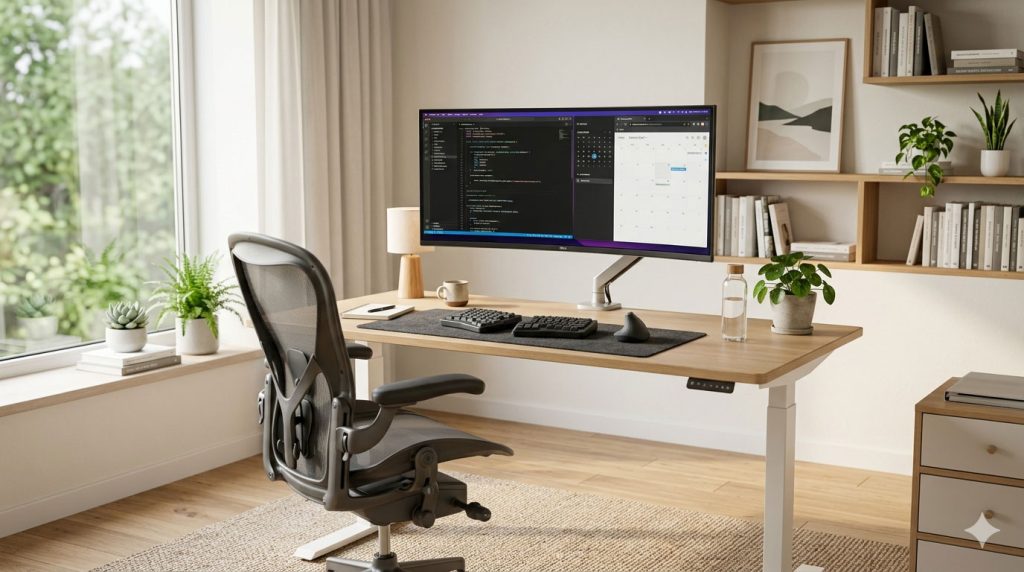
Vědecky podložený přístup k prevenci bolesti a maximalizaci produktivity
Shrnutí pro manažery
Globální přechod na práci na dálku proměnil miliony domácností v pracoviště, často bez řádného ergonomického ohledu. Podle Úřadu statistiky práce (Bureau of Labor Statistics) tvoří muskuloskeletální poruchy 30% všech případů úrazů a nemocí z práce. Tato komplexní příručka poskytuje strategie založené na důkazech pro vytvoření ergonomické domácí kanceláře, která předchází bolesti, snižuje únavu a zvyšuje produktivitu.
Klíčové poznatky:
- Správná výška monitoru snižuje namáhání krku až o 321 palců/3 palce.
- Investice do ergonomické židle se vyplatí díky sníženým nákladům na zdravotní péči
- Intervaly stání u stolu v délce 30–60 minut optimalizují zdravotní přínosy
- Umístění klávesnice a myši má přímý vliv na riziko vzniku karpálního tunelu
- Kvalita osvětlení ovlivňuje zdraví očí i produktivitu
Obsah
- Pochopení ergonomie pracoviště
- Průvodce výběrem základního vybavení
- Optimální konfigurace nastavení stolu
- Výběr a nastavení židle
- Umístění monitoru a péče o zrak
- Ergonomie klávesnice a myši
- Integrace stolu pro stání
- Osvětlení a faktory prostředí
- Strategie pohybu a přerušení
- Cenově dostupná ergonomická řešení
- Často kladené otázky
- Stručný referenční kontrolní seznam
Pochopení ergonomie pracoviště
Co je ergonomie?
Ergonomie je vědní obor zabývající se porozuměním interakcím mezi lidmi a dalšími prvky systému. V kontextu pracoviště se zaměřuje na navrhování pracovních prostor a nástrojů, které odpovídají lidskému tělu, spíše než na nucení těla přizpůsobovat se špatně navrženému prostředí.
Proč je ergonomie důležitá pro vzdálené pracovníky
Pracovníci na dálku čelí jedinečným výzvám, se kterými se kancelářští pracovníci často nesetkávají:
Běžné problémy při práci na dálku:
- Využití kuchyňských stolů nebo pohovek jako pracovních míst
- Nedostatečná opora židle od nábytku z jídelny nebo obývacího pokoje
- Nesprávná výška monitoru způsobující namáhání krku
- Nedostatek nastavitelného vybavení
- Prodloužená pracovní doba bez přestávek
- Špatné světelné podmínky
- Rozptýlení vedoucí k prodlouženým statickým polohám
Statistiky dopadu na zdraví:
- 45% vzdálených pracovníků hlásí nové nebo zhoršené bolesti zad
- 38% pociťuje zvýšené nepohodlí v krku a ramenou
- 27% hlásí namáhání očí z nesprávného umístění obrazovky
- Pracovníci ve špatných ergonomických podmínkách vykazují nižší produktivitu (20%)
Analýza nákladů a přínosů
Investice vs. návratnost:
| Investiční oblast | Průměrná cena | Potenciální úspory |
|---|---|---|
| Ergonomická židle | $200-600 | $500–2000/rok ve zdravotnictví |
| Stůl pro stání | $150-500 | Léčba zmírnění bolesti zad |
| Rameno monitoru | $50-150 | Předcházení problémům s krkem |
| Klávesnice/myš | $50-150 | Vyhnutí se léčbě RSI |
| Osvětlení | $30-100 | Snížené náklady na namáhání očí |
Průvodce výběrem základního vybavení
Priorita 1: Předseda/ka
Ergonomická židle je základem každé domácí kanceláře. Průměrný kancelářský pracovník sedí 6–8 hodin denně, takže výběr židle je zásadní.
Základní vlastnosti židle:
- Nastavitelná výška sedáku
- Dosah: 15-22 palců pro většinu uživatelů
- Chodidla by měla spočívat celou plochou na podlaze
- Stehna rovnoběžná se zemí
- Bederní podpora
- Nastavitelná výška a hloubka
- Podporuje přirozené zakřivení páteře
- Zabraňuje namáhání dolní části zad
- Nastavení hloubky sedáku
- Šířka 2–4 prstů mezi okrajem sedadla a kolenem
- Zabraňuje tlaku na stehna
- Přizpůsobí se různým délkám nohou
- Loketní opěrky
- Nastavitelná výška a šířka
- Polstrované pro pohodlí
- Nechte ramena zůstat uvolněná
- Sklon opěradla
- Rozsah 90-135 stupňů
- Uzamykatelné polohy
- Snižuje tlak na ploténku
Výběr židle podle rozpočtu:
| Rozpočet | Doporučené funkce | Příklady modelů |
|---|---|---|
| Pod $150 | Základní nastavitelnost, síťovaná záda | IKEA Markus, Staples Hyken |
| $150-400 | Plně nastavitelná, bederní opěrka | Autonomní ergonomické křeslo, Branch Verve |
| $400-800 | Prémiové materiály, rozsáhlá nastavitelnost | Steelcase Leap, Herman Miller Aeron |
| $800+ | Doživotní záruka, pokročilá ergonomie | Herman Miller Embody, Steelcase Gesture |
Priorita 2: Stůl
Úvahy o výšce stolu:
Standardní výška stolu (71–76 cm) je vhodná pro osoby průměrné výšky, ale nemusí vyhovovat každému. Zvažte:
- Pevný stůlPoužijte odkládací plochu na klávesnici nebo upravte výšku židle pomocí opěrky nohou
- Nastavitelný stůlIdeální pro více uživatelů a přechody ze sedu do stoje
- Převodník stoluCenově dostupná varianta pro stávající stoly
Požadavky na hloubku stolu:
- Minimálně 24 palců pro jeden monitor
- 30+ palců pro dva monitory nebo notebook + monitor
- Dostatečný prostor pro klávesnici a myš ve správné vzdálenosti
Priorita 3: Monitor a displej
Kritéria výběru monitoru:
- Velikost obrazovky
- 24-27 palců optimální pro většinu prací
- 32+ palců pro návrh nebo práci s daty
- Zvažte vzdálenost pro pozorování (na délku paže)
- Rezoluce
- Minimální rozlišení 1080p pro 24palcové displeje
- Pro 27palcové displeje doporučeno rozlišení 1440p
- 4K pro detailní vizuální práci
- Typ panelu
- IPS: Nejlepší přesnost barev a pozorovací úhly
- VA: Dobrý kontrast, cenově dostupný
- TN: Rychlá odezva, nižší kvalita
- Nastavitelnost
- Nastavení výšky je nezbytné
- Naklonění pro snížení oslnění
- Otočení pro orientaci na výšku
Optimální konfigurace nastavení stolu
Rámec neutrálního držení těla
Dosažení neutrálního držení těla minimalizuje zátěž svalů, šlach a kostí. Toto je zlatý standard ergonomického polohování.
Hlava a krk:
- Horní část monitoru v úrovni očí nebo mírně pod ní
- Hlava vyvážená přes ramena
- Krk v neutrální poloze, není nakloněn dopředu ani dozadu
Ramena a paže:
- Ramena uvolněná, ne zvednutá ani shrbená
- Horní části paží blízko těla
- Lokty v úhlu 90-110 stupňů
- Předloktí rovnoběžná s podlahou
Zápěstí a ruce:
- Zápěstí v neutrální poloze, neohnutá nahoru ani dolů
- Ruce plující nad klávesnicí
- Myš ve stejné úrovni jako klávesnice
Záda a boky:
- Bederní křivka židle podepřená spodní částí zad
- Boky v sedu zatlačené dozadu
- Mírný sklon (100–110 stupňů) snižuje tlak na ploténku
Nohy a chodidla:
- Stehna rovnoběžná s podlahou
- Kolena v úhlu 90 stupňů
- Chodidla pevně na podlaze nebo na opěrce nohou
Pravidlo 90-90-90
Jednoduchý rámec pro správné umístění:
- Prvních 90°Úhel lokte
- Druhých 90°Úhel kyčle
- Třetí 90°Úhel kolene
I když se jedná o výchozí bod, výzkum naznačuje, že mírný sklon (100–110° v kyčlích) snižuje tlak na meziobratlovou ploténku účinněji než vzpřímená poloha o 90°.
Pokyny pro vzdálenost
| Část těla k zařízení | Doporučená vzdálenost |
|---|---|
| Oči k monitorování | 20-26 palců (na délku paže) |
| Tělo k klávesnici | 10–15 cm od okraje stolu |
| Myš na klávesnici | Sousední, stejná úroveň |
| Stehna ke spodní straně stolu | Světlá výška 2-3 palce |
Výběr a nastavení židle
Postupné nastavení židle
Krok 1: Výška sedáku
- Postavte se před židli
- Nastavte sedací část těsně pod čéšku kolena
- Sedněte si a zkontrolujte: chodidla naplocho, stehna rovnoběžně s podlahou
- Pokud nohy nedosáhnou na podlahu, přidejte opěrku nohou.
Krok 2: Hloubka sedáku
- Seďte se zády opřenými o opěradlo
- Zkontrolujte mezeru mezi okrajem sedadla a koleny
- Mělo by se vejít na 2–4 prsty (přibližně 5–10 cm)
- Upravte hloubku, pokud je k dispozici, nebo použijte bederní polštář
Krok 3: Bederní opěrka
- Podpěra polohy v úrovni pasu
- Upravte hloubku pro vyplnění přirozené křivky páteře
- Měl by cítit podporu bez tlaku
- Znovu zhodnoťte po 30 minutách sezení
Krok 4: Loketní opěrky
- Nastavte výšku tak, aby ramena zůstala uvolněná
- Předloktí by měla spočívat lehce, neměla by nést váhu
- Šířka by měla umožňovat blízký přístup k klávesnici
- Zvažte odstranění loketních opěrek, pokud brání správnému umístění
Krok 5: Napnutí opěradla
- Nastavení tuhosti opěradla pro plynulý pohyb
- Mělo by podpírat opření se bez námahy
- Zajistěte v preferované poloze (doporučeno 100–110°)
Časté chyby při výběru židle, kterým je třeba se vyhnout
- Sezení příliš vysokoZpůsobuje tlak na stehna, chodidla visí
- Příliš vysoké loketní opěrkyZvedá ramena, způsobuje napětí
- Bez bederní opěrkyVede k hrbení se a bolestem zad
- Příliš hluboké sedadloTlak za koleny, špatný krevní oběh
- Nikdy se neupravujeJedno nastavení nevystačí na celý den
Umístění monitoru a péče o zrak
Pravidlo 20-20-20
Každých 20 minut se po dobu 20 sekund dívejte na něco vzdáleného 6 metrů. Toto jednoduché cvičení výrazně snižuje namáhání očí.
Výška a vzdálenost monitoru
Nastavení výšky:
- Horní část obrazovky v úrovni očí nebo mírně pod ní
- Pro nositele bifokálních čoček: snižte, aby se zabránilo naklánění krku
- Střed obrazovky 15–20 stupňů pod horizontální úrovní očí
Výpočet vzdálenosti:
- Minimálně: 20 palců (50 cm)
- Optimální: Délka paže (50–66 cm)
- Maximální: 30 palců pro větší obrazovky
Naklonění monitoru:
- Mírný sklon dozadu (10–20 stupňů)
- Snižuje oslnění
- Pohodlnější pro čtení
Nastavení dvou monitorů
Konfigurace vedle sebe:
- Primární monitor přímo před vámi
- Sekundární monitor v úhlu 30 stupňů
- Oba ve stejné výšce
- Minimalizovaná mezera mezi monitory
Primární vs. sekundární umístění:
- Umístěte nejčastěji používaný monitor do středu
- Nakloňte sekundární monitor směrem k dominantnímu oku
- Pro flexibilní polohování zvažte rameno monitoru
Snížení namáhání očí
Faktory prostředí:
- Ambientní osvětlení
- Přizpůsobte jas obrazovky osvětlení místnosti
- Vyhněte se světlým oknům vpředu nebo vzadu
- Používejte pracovní osvětlení pro čtení dokumentů
- Nastavení obrazovky
- Povolit filtr modrého světla (noční režim) večer
- Upravte jas tak, aby odpovídal okolí
- Používejte vysoký kontrast pro práci s textem
- Zvětšete velikost písma, abyste omezili mžourání
- Redukce oslnění
- Umístěte monitor kolmo k oknům
- V případě potřeby použijte matný ochranný kryt displeje
- Nainstalujte žaluzie nebo závěsy pro regulaci světla
Ergonomie klávesnice a myši
Umístění klávesnice
Optimální umístění:
- Středová klávesnice s tělem (klávesa B se zarovná s pupkem)
- 10–15 cm od okraje stolu
- Negativní náklon (přední strana vyšší než zadní část) volitelný
- Udržujte zápěstí volně v pohybu, neopírejte se o ostré hrany
Typy klávesnic z hlediska ergonomie:
| Typ | Výhody | Nejlepší pro |
|---|---|---|
| Norma | Známé, cenově dostupné | Občasné psaní |
| Rozdělit | Snižuje odchylku ulnární kosti | Těžcí písaři |
| Kompaktní | Myš blíže k tělu | Omezený prostor na stole |
| Mechanické | Hmatová zpětná vazba, odolnost | Programátoři, spisovatelé |
| Ergonomické zakřivení | Přirozená poloha ruky | Prevence bolesti zápěstí |
Ergonomie myši
Pokyny pro umístění:
- Stejná úroveň jako klávesnice
- Blízko těla (v dosahu)
- Nechte předloktí spočívat na povrchu stolu
- Pohybujte se od ramene, ne od zápěstí
Typy myší:
- Standardní myš
- Známé, cenově dostupné
- Vyberte velikost, která padne do ruky
- Pro flexibilitu zvažte bezdrátové připojení
- Vertikální myš
- Poloha při podání ruky snižuje pronaci
- Snižuje tlak v karpálním tunelu
- Křivka učení 1–2 týdny
- Trackballová myš
- Stacionární, ovládané prsty
- Snižuje pohyb zápěstí
- Vhodné pro omezený prostor na stole
- Dotyková podložka
- Vestavěné do notebooků
- K dispozici jsou externí verze
- Navigace založená na gestech
Klávesové zkratky
Snižte používání myši pomocí klávesových zkratek:
Univerzální zkratky:
- Ctrl+C/V/X: Kopírovat, Vložit, Vyjmout
- Ctrl+Z/Y: Zpět, Znovu
- Ctrl+A: Vybrat vše
- Alt+Tab: Přepínání aplikací
- Ctrl+F: Najít
Zkratky prohlížeče:
- Ctrl+T: Nová karta
- Ctrl+W: Zavřít kartu
- Ctrl+L: Fokus na adresním řádku
- Mezera: Stránka dolů
Integrace stolu pro stání
Výhody práce vsedě a ve stoje
Výzkum z Mayo Clinic a dalších institucí ukazuje významné výhody střídání sezení a stání:
Zdravotní přínosy:
- Snížené riziko kardiovaskulárních onemocnění
- Nižší hladina cukru v krvi po jídle
- Snížená bolest dolní části zad
- Zlepšené vnímání držení těla
- Zvýšený výdej kalorií (o dalších 50–100 kalorií/hodinu)
Výhody produktivity:
- Zvýšená soustředěnost a bdělost
- Snížená odpolední únava
- Zlepšená nálada a energie
- Lepší spolupráce na stálých schůzkách
Možnosti stolů pro stání
Plně stojící stůl:
- Kompletní nastavení povrchu stolu
- Nejlepší pro vyhrazené pracovní prostory
- Rozsah: $300-1000+
Převodník stolu:
- Sedí na stávajícím stole
- Zvedá monitor a klávesnici
- Rozsah: $100-400
Řešení pro kutily:
- Pevné krabice nebo police
- Nastavitelné podpěry nábytku
- Dočasné nastavení stání
Poměr sezení a stání
Doporučený vzor:
- Stůjte 15–30 minut každou hodinu
- Začněte s kratšími dobami stání
- Postupně zvyšujte toleranci ve stoje
- Naslouchejte svému tělu
Chyby u stolu ve stoje
- Příliš dlouhé stáníZpůsobuje bolesti nohou a chodidel
- Špatná obuvBosé nebo nepodpůrné boty
- Bez protiúnavové rohožeZvyšuje únavu nohou
- Monitor je příliš nízkoStejná pravidla platí i při stání.
- Zamykání kolenMírně se ohněte, přenášejte váhu
Osvětlení a faktory prostředí
Optimální nastavení osvětlení
Přístup vrstveného osvětlení:
- Ambientní osvětlení (obecné)
- Stropní světla nebo stojací lampy
- Poskytuje celkové osvětlení
- Vyhněte se ostrému zářivkovému osvětlení přímo nad hlavou
- Osvětlení úkolu (soustředěné)
- Stolní lampa pro práci s dokumenty
- Pozice naproti dominantní ruce
- Preferovaný nastavitelný jas
- Akcentové osvětlení (volitelné)
- Snižuje kontrast mezi obrazovkou a okolím
- Předpjaté osvětlení za monitorem
- Vytváří příjemné prostředí pro sledování
Řízení přirozeného světla
Výhody přirozeného světla:
- Reguluje cirkadiánní rytmus
- Zlepšuje náladu a bdělost
- Snižuje namáhání očí
- Zvyšuje produktivitu
Pokyny pro umístění:
- Stůl kolmý k oknům (boční osvětlení)
- Vyhněte se oknu přímo za nebo před
- Používejte žaluzie nebo záclony pro kontrolu oslnění
- Zvažte orientaci obrazovky během dne
Teplota a kvalita ovzduší
Optimální teplotní rozsah:
- 20–22 °C pro většinu pracovníků
- Osobní preference se liší
- Vyšší teploty mohou snižovat bdělost
Úvahy o kvalitě ovzduší:
- Větrání zabraňuje hromadění CO2
- Rostliny mohou zlepšit kvalitu ovzduší
- Zvažte čističku vzduchu pro alergiky
- Otevírejte okna, kdykoli je to možné
Strategie pohybu a přerušení
Důležitost pohybu
Sedavý způsob života je nezávisle spojen se zvýšeným rizikem úmrtnosti, bez ohledu na pohybové návyky. Pravidelné přestávky v pohybu jsou nezbytné.
Doporučený rozvrh přestávek
Mikropřestávky (každých 20–30 minut):
- 30–60 sekund pohybu
- Cvičení pro oči (pravidlo 20-20-20)
- Protažení u stolu
Krátké přestávky (každých 60–90 minut):
- 5–10 minut od stolu
- Projděte se, protáhněte se nebo cvičte lehké cvičení
- Hydratujte a používejte toaletu
Delší přestávky (každé 2–3 hodiny):
- 15–30 minut
- Přestávka na jídlo nebo významný pohyb
- Změnit prostředí
Protahování u stolu
Protahování krku:
- Ucho u ramene (vydržte 15 sekund na každou stranu)
- Zatažení brady (10 opakování)
- Rotace krku (pomalé, kontrolované)
Ramena a horní část zad:
- Rolování ramen (dopředu a dozadu)
- Protahování paží s křížením těla (15 sekund na každou pozici)
- Nástěnní andělé (10 opakování)
Spodní část zad:
- Vsedě otočený páteř (na obě strany)
- Protažení flexorů kyčle (ve stoje)
- Kočka-kráva na okraji stolu
Zápěstí a ruce:
- Kruhy zápěstím (v každém směru)
- Modlitební protažení (dlaně k sobě)
- Prst se roztáhne a zavře
Cenově dostupná ergonomická řešení
Řešení pod $50
| Položka | Přibližná cena | Prospěch |
|---|---|---|
| Podstavec pro notebook | $15-30 | Správná výška obrazovky |
| Externí klávesnice | $15-30 | Lepší poloha při psaní |
| Bederní polštář | $15-25 | Opěrka zad |
| Opěrka nohou (svépomocí nebo zakoupená) | $10-25 | Prokrvení nohou |
| Podstavec/stojan na monitor | $15-35 | Displej ve výšce očí |
Řešení $50-150
| Položka | Přibližná cena | Prospěch |
|---|---|---|
| Ergonomická klávesnice | $50-100 | Zarovnání zápěstí |
| Vertikální myš | $40-80 | Snížená pronace |
| Rameno monitoru | $40-100 | Flexibilní umístění |
| Protiúnavová rohož | $30-60 | Pohodlí při stání |
| Stolní konvertor (základní) | $80-150 | Možnost sedět a stát |
Alternativy pro kutily
Podstavec pro monitor:
- Stohujte pevné knihy
- Použijte dřevěné bloky
- Znovuvyužití policových jednotek
Opěrka nohou:
- Pevná krabice nebo bedna
- Staré telefonní seznamy
- Jógový blok
Stojan na notebook:
- Pořadač nebo kniha
- Chladicí podložka se stojánkem
- Dřevěný stojan pro kutily
Často kladené otázky
Jak dlouho trvá, než se člověk přizpůsobí ergonomickému uspořádání?
Většina lidí si zvykne během 1–2 týdnů. Počáteční nepohodlí je normální, protože si tělo zvyká na správnou polohu. Pokud bolest přetrvává déle než 2 týdny, přehodnoťte nastavení nebo se poraďte s odborníkem.
Vyplatí se drahá ergonomická židle?
Pro pracovníky na plný úvazek pracující na dálku, kteří tráví 40 a více hodin týdně u stolu, je kvalitní ergonomická židle užitečnou investicí. Náklady na zdravotní péči v souvislosti s bolestmi zad, natažením krku a souvisejícími problémy často převyšují náklady na židli. Rozpočet na dobrou ergonomickou židli pro začátečníky je $200-500.
Můžu k práci použít pohovku nebo postel?
Občasné používání je přijatelné, ale pravidelná práce na gauči nebo v posteli vede ke špatnému držení těla a bolesti. V případě potřeby použijte desku na klín, udržujte co nejvíce neutrální držení těla a omezte dobu sezení na méně než 2 hodiny.
Jak poznám, jestli je můj monitor ve správné výšce?
Horní okraj obrazovky by měl být v úrovni očí nebo mírně pod ní. Když se pohodlně opřete zády o židli, měli byste být schopni číst obrazovku, aniž byste museli výrazně naklánět hlavu nahoru nebo dolů.
Jaká je nejlepší poloha klávesnice a myši?
Oba by měly být ve stejné úrovni, aby vaše lokty zůstaly blízko těla v úhlu 90–110 stupňů. Zápěstí by měla zůstat neutrální (nepokrčená) a měli byste být schopni dosáhnout na oba bez natažení.
Jak často bych si měl/a dělat přestávky?
Dodržujte pravidlo 20-20-20 pro oči (každých 20 minut). Pokud jde o pohyb, snažte se vstát nebo se projít každých 30–60 minut. I 1–2 minuty pohybu jsou prospěšné.
Jsou stoly pro stání skutečně prospěšné?
Výzkum podporuje používání stolů ve stoje pro snížení bolesti zad a zvýšení bdělosti. Celodenní stání však není řešením – střídání sezení a stání poskytuje optimální výhody.
Co mám dělat, když už mám bolesti zad nebo krku?
- Zhodnoťte své současné nastavení podle ergonomických pokynů
- Okamžitě proveďte úpravy v problematických oblastech
- Zařaďte pravidelné protahování a pohyb
- Zvažte konzultaci s fyzioterapeutem nebo ergonomem
- Neignorujte přetrvávající bolest – vyhledejte lékařskou pomoc
Stručný referenční kontrolní seznam
Denní ověřování nastavení
- Výška židle umožňuje chodidla položit celou plochu na podlahu
- Bederní opěrka umístěná v linii pasu
- Horní část monitoru v úrovni očí nebo níže
- Monitorujte na délku paže
- Klávesnice vycentrovaná vzhledem k tělu
- Myš vedle klávesnice, ve stejné úrovni
- Lokty v úhlu 90-110 stupňů
- Zápěstí v neutrální poloze
- Dostatečné osvětlení bez oslnění
- První přestávku si dejte do 60 minut
Týdenní hodnocení
- Zkontrolujte jakoukoli novou bolest nebo nepohodlí
- Upravte nastavení na základě zpětné vazby
- Čisté vybavení (klávesnice, myš, obrazovka)
- Zkontrolujte správu kabelů
- Vyhodnoťte produktivitu a pohodlí
Měsíční hodnocení
- Komplexní kontrola nastavení
- Kontrola údržby zařízení
- V případě potřeby zvažte upgrady
- Posouzení dlouhodobého pohodlí a zdraví
- Aktualizace přestávek a pohybového režimu
Závěr
Vytvoření ergonomické domácí kanceláře je investicí do vašeho zdraví, pohodlí a produktivity. Začněte se základy: správnou židlí, vhodnou výškou stolu a správným umístěním monitoru. Zajistěte ergonomii klávesnice a myši, zaveďte pravidelné přestávky a optimalizujte své prostředí.
Pamatujte, že ergonomie není jednorázové nastavení, ale průběžný proces. Naslouchejte svému tělu, provádějte úpravy podle potřeby a upřednostňujte pohyb během pracovního dne. Čas a zdroje investované do správné ergonomie se vám vyplatí ve formě snížení bolesti, zvýšení produktivity a lepšího celkového zdraví.
Začněte dnes:
- Zhodnoťte své aktuální nastavení pomocí této příručky
- Identifikujte 3 nejdůležitější oblasti, které je třeba zlepšit
- Proveďte okamžité změny, kde je to možné
- Plánujte investice do větších vylepšení
- Zaveďte si návyky na přestávky v pohybu
- Týdně znovu vyhodnocujte a dle potřeby upravujte
Prohlášení: Tato příručka poskytuje obecné ergonomické informace. V případě specifických zdravotních problémů nebo přetrvávající bolesti se poraďte se zdravotnickými pracovníky, včetně lékařů, fyzioterapeutů nebo certifikovaných ergonomů.
Poslední aktualizace: duben 2026