




Sprievodcovia a tipy
Ultimátny sprievodca ergonomickým nastavením domácej kancelárie pre pracovníkov na diaľku
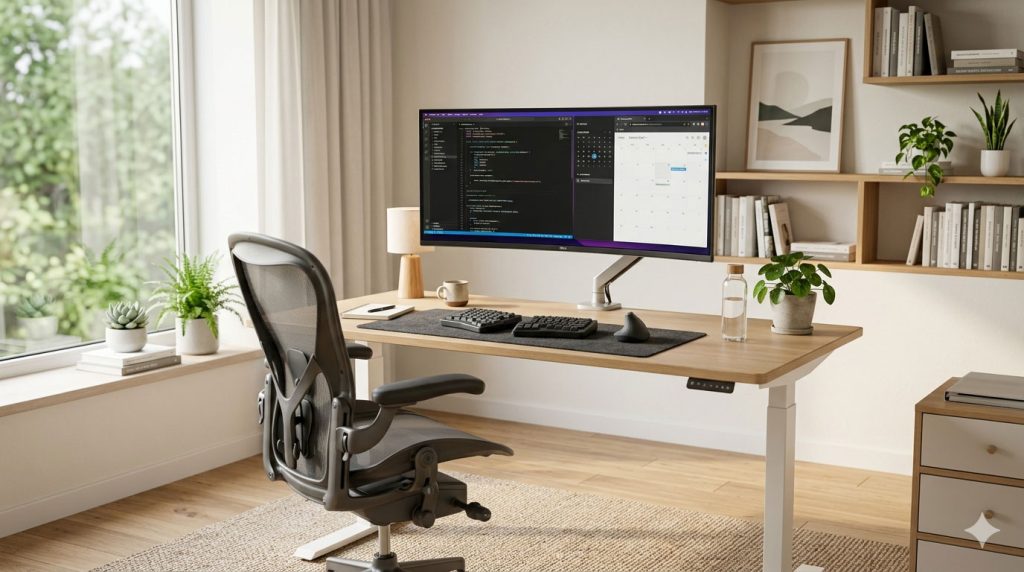
Vedecký prístup k prevencii bolesti a maximalizácii produktivity
Súhrn pre manažérov
Globálny prechod na prácu na diaľku premenil milióny domácností na pracoviská, často bez riadneho ergonomického zohľadnenia. Podľa Úradu pre štatistiku práce predstavujú muskuloskeletálne poruchy 30% všetkých prípadov úrazov a chorôb pracovníkov. Táto komplexná príručka poskytuje stratégie založené na dôkazoch na vytvorenie ergonomickej domácej kancelárie, ktorá predchádza bolesti, znižuje únavu a zvyšuje produktivitu.
Kľúčové poznatky:
- Správna výška monitora znižuje namáhanie krku až o 321 stupňov Celzia.
- Investícia do ergonomickej stoličky sa vyplatí vďaka zníženým nákladom na zdravotnú starostlivosť
- Intervaly státia pri stole v trvaní 30 – 60 minút optimalizujú zdravotné benefity
- Umiestnenie klávesnice a myši priamo ovplyvňuje riziko vzniku karpálneho tunela
- Kvalita osvetlenia ovplyvňuje zdravie očí aj produktivitu
Obsah
- Pochopenie ergonómie pracoviska
- Sprievodca výberom základného vybavenia
- Optimálna konfigurácia nastavenia stola
- Výber a nastavenie stoličky
- Umiestnenie monitora a starostlivosť o zrak
- Ergonómia klávesnice a myši
- Integrácia stojaceho stola
- Osvetlenie a faktory prostredia
- Stratégie pohybu a prestávok
- Ergonomické riešenia za prijateľnú cenu
- Často kladené otázky
- Stručný referenčný kontrolný zoznam
Pochopenie ergonómie pracoviska
Čo je ergonómia?
Ergonómia je vedecká disciplína zaoberajúca sa pochopením interakcií medzi ľuďmi a inými prvkami systému. V kontexte pracoviska sa zameriava na navrhovanie pracovných priestorov a nástrojov, ktoré vyhovujú ľudskému telu, a nie na nútenie tela prispôsobovať sa zle navrhnutému prostrediu.
Prečo je ergonómia dôležitá pre pracovníkov na diaľku
Pracovníci na diaľku čelia jedinečným výzvam, s ktorými sa kancelárski pracovníci často nestretávajú:
Bežné problémy pri práci na diaľku:
- Používanie kuchynských stolov alebo pohoviek ako pracovných miest
- Nedostatočná opora stoličky od nábytku z jedálne alebo obývačky
- Nesprávna výška monitora spôsobujúca namáhanie krku
- Nedostatok nastaviteľného vybavenia
- Predĺžená pracovná doba bez prestávok
- Slabé svetelné podmienky
- Rozptýlenia vedúce k dlhotrvajúcim statickým polohám
Štatistiky vplyvu na zdravie:
- 45% pracovníkov na diaľku hlási nové alebo zhoršené bolesti chrbta
- 38% pociťuje zvýšené nepohodlie v krku a ramenách
- 27% hlási namáhanie očí z nesprávneho umiestnenia obrazovky
- Pracovníci v zlých ergonomických podmienkach vykazujú nižšiu produktivitu.
Analýza nákladov a výnosov
Investícia verzus návratnosť:
| Investičná oblasť | Priemerná cena | Potenciálne úspory |
|---|---|---|
| Ergonomická stolička | $200-600 | $500 – 2 000 USD/rok v zdravotníctve |
| Stály stôl | $150-500 | Liečba zníženej bolesti chrbta |
| Rameno monitora | $50-150 | Predchádzanie problémom s krkom |
| Klávesnica/myš | $50-150 | Vyhnutie sa liečbe RSI |
| Osvetlenie | $30-100 | Znížené náklady na namáhanie očí |
Sprievodca výberom základného vybavenia
Priorita 1: Predseda
Ergonomická stolička je základom každej domácej kancelárie. Priemerný kancelársky pracovník sedí 6 – 8 hodín denne, takže výber stoličky je kľúčový.
Základné vlastnosti stoličky:
- Nastaviteľná výška sedadla
- Dosah: 15-22 palcov pre väčšinu používateľov
- Chodidlá by mali spočívať rovno na podlahe
- Stehná rovnobežne so zemou
- Bedrová podpora
- Nastaviteľná výška a hĺbka
- Podporuje prirodzené zakrivenie chrbtice
- Zabraňuje namáhaniu dolnej časti chrbta
- Nastavenie hĺbky sedadla
- Šírka 2-4 prstov medzi okrajom sedadla a kolenom
- Zabraňuje tlaku na stehná
- Prispôsobí sa rôznym dĺžkam nôh
- Lakťové opierky
- Nastaviteľná výška a šírka
- Polstrované pre pohodlie
- Nechajte ramená zostať uvoľnené
- Sklápanie operadla
- Rozsah 90 – 135 stupňov
- Uzamykateľné polohy
- Znižuje tlak na platničky
Výber stoličky podľa rozpočtu:
| Rozpočet | Odporúčané funkcie | Príklady modelov |
|---|---|---|
| Pod $150 | Základná nastaviteľnosť, sieťovaný chrbát | IKEA Markus, Staples Hyken |
| $150-400 | Plná nastaviteľnosť, bedrová opierka | Autonómna ergonomická stolička, Branch Verve |
| $400-800 | Prémiové materiály, rozsiahla nastaviteľnosť | Steelcase Leap, Herman Miller Aeron |
| $800+ | Doživotná záruka, pokročilá ergonómia | Herman Miller Embody, Steelcase Gesture |
Priorita 2: Pracovný stôl
Úvahy o výške stola:
Štandardná výška stola (71 – 76 cm) je vhodná pre ľudí s priemernou výškou, ale nemusí vyhovovať každému. Zvážte:
- Pevný stôlPoužite odkladaciu plochu na klávesnicu alebo nastavte výšku stoličky pomocou opierky na nohy
- Nastaviteľný stôlIdeálne pre viacerých používateľov a prechody zo sedu do státia
- Stolový konvertorCenovo výhodná možnosť pre existujúce stoly
Požiadavky na hĺbku stola:
- Minimálne 24 palcov pre jeden monitor
- 30+ palcov pre dva monitory alebo notebook + monitor
- Dostatočný priestor pre klávesnicu a myš v správnej vzdialenosti
Priorita 3: Monitor a displej
Kritériá výberu monitora:
- Veľkosť obrazovky
- 24-27 palcov optimálne pre väčšinu prác
- 32+ palcov pre dizajn alebo prácu s dátami
- Zvážte vzdialenosť pozorovania (na dĺžku paže)
- Rozlíšenie
- Minimálne rozlíšenie 1080p pre 24-palcové displeje
- Pre 27-palcové displeje sa odporúča rozlíšenie 1440p
- 4K pre detailnú vizuálnu prácu
- Typ panela
- IPS: Najlepšia presnosť farieb a pozorovacie uhly
- VA: Dobrý kontrast, cenovo dostupný
- TN: Rýchla odozva, nižšia kvalita
- Nastaviteľnosť
- Nastavenie výšky je nevyhnutné
- Naklonenie pre zníženie oslnenia
- Otočenie pre orientáciu na výšku
Optimálna konfigurácia nastavenia stola
Rámec neutrálneho postoja
Dosiahnutie neutrálneho držania tela minimalizuje stres na svaly, šľachy a kosti. Toto je zlatý štandard ergonomického polohovania.
Hlava a krk:
- Horná časť monitora na úrovni očí alebo mierne pod ňou
- Hlava vyvážená cez ramená
- Krk v neutrálnej polohe, nie je naklonený dopredu ani dozadu
Ramená a ruky:
- Ramená uvoľnené, nie zdvihnuté ani zhrbené
- Horné časti paží blízko tela
- Lakte v uhle 90-110 stupňov
- Predlaktia rovnobežné s podlahou
Zápästia a ruky:
- Zápästia v neutrálnej polohe, nie ohnuté nahor ani nadol
- Ruky sa vznášajú nad klávesnicou
- Myš na rovnakej úrovni ako klávesnica
Chrbát a boky:
- Spodná časť chrbta je podopretá bedrovou krivkou stoličky
- Boky zatlačené dozadu v sede
- Mierny sklon (100 – 110 stupňov) znižuje tlak na platničku
Nohy a chodidlá:
- Stehná rovnobežné s podlahou
- Kolená v 90-stupňovom uhle
- Chodidlá pevne na podlahe alebo opierke na nohy
Pravidlo 90-90-90
Jednoduchý rámec pre správne umiestnenie:
- Prvých 90°Uhol lakťa
- Druhých 90°Uhol bedrového kĺbu
- Tretí 90°Uhol kolena
Hoci je to len začiatok, výskum naznačuje, že mierny sklon (100 – 110° v bedrách) znižuje tlak na medzistavcovú platničku účinnejšie ako vzpriamená poloha s uhlom 90°.
Pokyny pre vzdialenosť
| Časť tela k zariadeniu | Odporúčaná vzdialenosť |
|---|---|
| Oči na monitorovanie | 20-26 palcov (dĺžka paže) |
| Telo k klávesnici | 10-15 cm od okraja stola |
| Myš na klávesnicu | Susedné, na rovnakej úrovni |
| Stehná k spodnej strane stola | Svetlá výška 2-3 palce |
Výber a nastavenie stoličky
Postupné nastavenie stoličky
Krok 1: Výška sedadla
- Postavte sa pred stoličku
- Nastavte sedaciu časť tesne pod kolennú čiapočku
- Sadnite si a skontrolujte: chodidlá ploché, stehná rovnobežne s podlahou
- Ak nohy nedosiahnu na podlahu, pridajte opierku na nohy
Krok 2: Hĺbka sedadla
- Sadnite si chrbtom opretým o operadlo
- Skontrolujte medzeru medzi okrajom sedadla a kolenami
- Malo by sa zmestiť na 2-4 prsty (približne 2-4 palce)
- Ak je k dispozícii, upravte hĺbku alebo použite bedrový vankúš.
Krok 3: Bedrová podpora
- Podpera polohy na úrovni pásu
- Upravte hĺbku tak, aby vyplnila prirodzené zakrivenie chrbtice
- Mal by cítiť podporu bez tlaku
- Prehodnoťte po 30 minútach sedenia
Krok 4: Podrúčky
- Nastavte výšku tak, aby ramená zostali uvoľnené
- Predlaktia by mali byť ľahko opreté, nemali by niesť váhu
- Šírka by mala umožňovať blízky prístup k klávesnici
- Zvážte odstránenie podrúčok, ak bránia správnemu umiestneniu
Krok 5: Napnutie operadla
- Nastavte tuhosť sklopenia pre plynulý pohyb
- Malo by sa bez námahy opierať o opieranie sa
- Zaistite v preferovanej polohe (odporúča sa 100 – 110°)
Bežné chyby pri kresle, ktorým sa treba vyhnúť
- Príliš vysoké sedenieSpôsobuje tlak na stehná, chodidlá visia
- Príliš vysoké lakťové opierkyZdvíha ramená, spôsobuje napätie
- Bez bedrovej opierkyVedie k hrbeniu sa a bolestiam chrbta
- Príliš hlboké sedadloTlak za kolenami, slabý krvný obeh
- Nikdy sa neupravujeJedno nastavenie nevyhovuje na celý deň
Umiestnenie monitora a starostlivosť o zrak
Pravidlo 20-20-20
Každých 20 minút sa pozerajte 20 sekúnd na niečo vzdialené 6 metrov. Tento jednoduchý postup výrazne znižuje namáhanie očí.
Výška a vzdialenosť monitora
Nastavenie výšky:
- Horná časť obrazovky na úrovni očí alebo mierne pod ňou
- Pre nositeľov bifokálnych šošoviek: znížte polohu, aby sa predišlo nakláňaniu krku
- Stred obrazovky 15 – 20 stupňov pod horizontálnou úrovňou očí
Výpočet vzdialenosti:
- Minimálne: 20 palcov (50 cm)
- Optimálne: Dĺžka paže (50 – 66 cm)
- Maximálne: 30 palcov pre väčšie obrazovky
Sklon monitora:
- Mierny sklon dozadu (10 – 20 stupňov)
- Znižuje oslnenie
- Pohodlnejšie na čítanie
Nastavenie dvoch monitorov
Konfigurácia vedľa seba:
- Primárny monitor priamo pred vami
- Sekundárny monitor v 30-stupňovom uhle
- Obaja v rovnakej výške
- Minimalizovaná medzera medzi monitormi
Primárne vs. sekundárne umiestnenie:
- Umiestnite najčastejšie používaný monitor do stredu
- Nakloňte sekundárny monitor smerom k dominantnému oku
- Pre flexibilné umiestnenie zvážte rameno monitora
Zníženie namáhania očí
Faktory prostredia:
- Ambientné osvetlenie
- Prispôsobte jas obrazovky osvetleniu miestnosti
- Vyhnite sa jasným oknám spredu alebo za vami
- Používajte pracovné osvetlenie na čítanie dokumentov
- Nastavenia obrazovky
- Povoliť filter modrého svetla (nočný režim) večer
- Upravte jas tak, aby zodpovedal prostrediu
- Používajte vysoký kontrast pre prácu s textom
- Zväčšite písmo, aby ste znížili žmúrenie
- Redukcia oslnenia
- Umiestnite monitor kolmo na okná
- V prípade potreby použite matnú ochrannú fóliu na displej
- Nainštalujte žalúzie alebo závesy na reguláciu svetla
Ergonómia klávesnice a myši
Umiestnenie klávesnice
Optimálne umiestnenie:
- Stred klávesnice s telom (kláves B zarovnajte s pupkom)
- 10-15 cm od okraja stola
- Negatívny sklon (predná časť vyššia ako zadná časť) voliteľný
- Zápästia držte v pohybe, nie opreté o ostré hrany
Typy klávesníc z hľadiska ergonómie:
| Typ | Výhody | Najlepšie pre |
|---|---|---|
| Štandard | Známe, cenovo dostupné | Príležitostné písanie |
| Rozdeliť | Znižuje odchýlku lakťovej kosti | Ťažkí pisári |
| Kompaktný | Myš bližšie k telu | Obmedzený priestor na stole |
| Mechanické | Hmatová spätná väzba, odolnosť | Programátori, spisovatelia |
| Ergonomický zakrivený | Prirodzená poloha ruky | Prevencia bolesti zápästia |
Ergonómia myši
Pokyny pre umiestnenie:
- Rovnaká úroveň ako klávesnica
- Blízko tela (v dosahu)
- Nechajte predlaktie spočívať na povrchu stola
- Pohybujte sa od ramena, nie od zápästia
Typy myší:
- Štandardná myš
- Známe, cenovo dostupné
- Vyberte si veľkosť, ktorá padne do ruky
- Pre flexibilitu zvážte bezdrôtové pripojenie
- Vertikálna myš
- Poloha podávania rúk znižuje pronáciu
- Znižuje tlak v karpálnom tuneli
- Krivka učenia 1-2 týždne
- Trackballová myš
- Stacionárne, ovládané prstami
- Znižuje pohyb zápästia
- Vhodné pre obmedzený priestor na stole
- Dotyková podložka
- Vstavané do notebookov
- Dostupné externé verzie
- Navigácia založená na gestách
Klávesové skratky
Znížte používanie myši pomocou klávesových skratiek:
Univerzálne skratky:
- Ctrl+C/V/X: Kopírovať, Vložiť, Vystrihnúť
- Ctrl+Z/Y: Späť, Znovu
- Ctrl+A: Vybrať všetko
- Alt+Tab: Prepínanie aplikácií
- Ctrl+F: Nájsť
Skratky prehliadača:
- Ctrl+T: Nová karta
- Ctrl+W: Zatvoriť kartu
- Ctrl+L: Zameranie na paneli s adresou
- Medzera: Stránka nadol
Integrácia stojaceho stola
Výhody práce v sede a stoji
Výskum z kliniky Mayo a ďalších inštitúcií preukazuje významné výhody striedania sedenia a státia:
Zdravotné výhody:
- Znížené riziko kardiovaskulárnych ochorení
- Nižšia hladina cukru v krvi po jedle
- Znížená bolesť dolnej časti chrbta
- Zlepšené vnímanie držania tela
- Zvýšený výdaj kalórií (dodatočných 50 – 100 kalórií/hodinu)
Výhody produktivity:
- Zvýšená sústredenosť a bdelosť
- Znížená popoludňajšia únava
- Zlepšená nálada a energia
- Lepšia spolupráca na stálych stretnutiach
Možnosti stojaceho stola
Plne stojaci stôl:
- Kompletné nastavenie povrchu stola
- Najlepšie pre vyhradené pracovné priestory
- Rozsah: $300-1000+
Stolový konvertor:
- Sedí na existujúcom stole
- Zdvihne monitor a klávesnicu
- Rozsah: $100-400
Riešenia pre domácich majstrov:
- Pevné krabice alebo police
- Nastaviteľné podstavce na nábytok
- Dočasné státie
Pomer sedenia a státia
Odporúčaný vzor:
- Každú hodinu stojte 15-30 minút
- Začnite s kratšími dobami státia
- Postupne zvyšujte toleranciu státia
- Počúvajte svoje telo
Chyby pri státí pri stole
- Príliš dlhé státieSpôsobuje bolesť nôh a chodidiel
- Zlá obuvBosá alebo nepodporujúca obuv
- Bez protiúnavovej rohožeZvyšuje únavu nôh
- Monitor je príliš nízkoRovnaké pravidlá platia aj pri státí
- Zamykanie kolienMierne sa zohnite, preneste váhu
Osvetlenie a faktory prostredia
Optimálne nastavenie osvetlenia
Prístup vrstveného osvetlenia:
- Osvetlenie okolia (všeobecné)
- Stropné svietidlá alebo stojacie lampy
- Poskytuje celkové osvetlenie
- Vyhnite sa ostrému žiarivkovému osvetleniu priamo nad hlavou
- Osvetlenie úlohy (zamerané)
- Stolová lampa na prácu s dokumentmi
- Pozícia oproti dominantnej ruke
- Preferovaný nastaviteľný jas
- Akcentové osvetlenie (voliteľné)
- Znižuje kontrast medzi obrazovkou a okolím
- Predpäté osvetlenie za monitorom
- Vytvára pohodlné prostredie pre sledovanie
Riadenie prirodzeného svetla
Výhody prirodzeného svetla:
- Reguluje cirkadiánny rytmus
- Zlepšuje náladu a bdelosť
- Znižuje namáhanie očí
- Zvyšuje produktivitu
Pokyny pre umiestnenie:
- Stôl kolmý na okná (bočné osvetlenie)
- Vyhnite sa oknu priamo za alebo pred
- Na kontrolu oslnenia použite žalúzie alebo záclony
- Zvážte orientáciu obrazovky počas celého dňa
Teplota a kvalita ovzdušia
Optimálny teplotný rozsah:
- 20 – 22 °C pre väčšinu pracovníkov
- Osobné preferencie sa líšia
- Vyššie teploty môžu znížiť bdelosť
Úvahy o kvalite ovzdušia:
- Vetranie zabraňuje hromadeniu CO2
- Rastliny môžu zlepšiť kvalitu ovzdušia
- Zvážte čističku vzduchu pre alergikov
- Otvorte okná, kedykoľvek je to možné
Stratégie pohybu a prestávok
Dôležitosť pohybu
Sedavý spôsob života je nezávisle spojený so zvýšeným rizikom úmrtnosti, bez ohľadu na pohybové návyky. Pravidelné prestávky v pohybe sú nevyhnutné.
Odporúčaný rozvrh prestávok
Mikroprestávky (každých 20 – 30 minút):
- 30-60 sekúnd pohybu
- Cvičenia pre oči (pravidlo 20-20-20)
- Naťahovanie pri stole
Krátke prestávky (každých 60 – 90 minút):
- 5-10 minút od stola
- Prejdite sa, natiahnite sa alebo si zacvičte ľahko
- Hydratujte a používajte toaletu
Dlhšie prestávky (každé 2-3 hodiny):
- 15 – 30 minút
- Prestávka na jedlo alebo výrazný pohyb
- Zmeniť prostredie
Strečing za stolom
Naťahovanie krku:
- Ucho pri ramene (vydržte 15 sekúnd na každej strane)
- Zatiahnutie brady (10 opakovaní)
- Rotácie krku (pomalé, kontrolované)
Rameno a horná časť chrbta:
- Otáčanie ramien (dopredu a dozadu)
- Naťahovanie paží cez telo (15 sekúnd na každú nohu)
- Nástenné anjeli (10 opakovaní)
Dolná časť chrbta:
- Otočenie chrbtice v sede (na každej strane)
- Natiahnutie ohýbačov bedrového kĺbu (v stoji)
- Mačka-krava na okraji stola
Zápästia a ruky:
- Kruhy zápästím (v každom smere)
- Modlitebné natiahnutie (dlane k sebe)
- Prst sa roztiahne a zatvorí
Ergonomické riešenia za prijateľnú cenu
Riešenia pod $50
| Položka | Približné náklady | Výhoda |
|---|---|---|
| Podstavec pre notebook | $15-30 | Správna výška obrazovky |
| Externá klávesnica | $15-30 | Lepšia poloha pri písaní |
| Bedrový vankúš | $15-25 | Podpora chrbta |
| Opierka na nohy (urobená svojpomocne alebo zakúpená) | $10-25 | Krvný obeh v nohách |
| Podstavec/stojan na monitor | $15-35 | Displej vo výške očí |
Riešenia $50-150
| Položka | Približné náklady | Výhoda |
|---|---|---|
| Ergonomická klávesnica | $50-100 | Zarovnanie zápästia |
| Vertikálna myš | $40-80 | Znížená pronácia |
| Rameno monitora | $40-100 | Flexibilné umiestnenie |
| Protiúnavová rohož | $30-60 | Pohodlie pri státí |
| Stolový konvertor (základný) | $80-150 | Schopnosť sedieť a stáť |
Alternatívy pre domácich majstrov
Podstavec pre monitor:
- Stohujte pevné knihy
- Použite drevené bloky
- Znovuvyužitie policových jednotiek
Opierka na nohy:
- Pevná krabica alebo prepravka
- Staré telefónne zoznamy
- Blok jogy
Stojan na notebook:
- Zošit alebo kniha
- Chladiaca podložka so stojanom
- Drevený stojan svojpomocne
Často kladené otázky
Ako dlho trvá prispôsobenie sa ergonomickému nastaveniu?
Väčšina ľudí si zvykne do 1 – 2 týždňov. Počiatočné nepohodlie je normálne, pretože si telo zvyká na správnu polohu. Ak bolesť pretrváva dlhšie ako 2 týždne, prehodnoťte svoje nastavenie alebo sa poraďte s odborníkom.
Oplatí sa kúpiť drahú ergonomickú stoličku?
Pre pracovníkov na plný úväzok na diaľku, ktorí trávia týždenne za stolom viac ako 40 hodín, je kvalitná ergonomická stolička užitočnou investíciou. Náklady na zdravotnú starostlivosť v súvislosti s bolesťami chrbta, natiahnutím krku a súvisiacimi problémami často prevyšujú náklady na stoličku. Rozpočet na dobrú ergonomickú stoličku pre začiatočníkov je $200-500.
Môžem používať svoju pohovku alebo posteľ na prácu?
Občasné používanie je prijateľné, ale pravidelná práca na gauči alebo v posteli vedie k zlému držaniu tela a bolesti. V prípade potreby použite podložku na kolená, udržiavajte čo najviac neutrálny postoj a obmedzte trvanie na menej ako 2 hodiny.
Ako zistím, či je môj monitor v správnej výške?
Horná časť obrazovky by mala byť na úrovni očí alebo mierne pod ňou. Keď pohodlne sedíte s chrbtom opretým o stoličku, mali by ste byť schopní čítať obrazovku bez výrazného nakláňania hlavy nahor alebo nadol.
Aká je najlepšia poloha klávesnice a myši?
Obe by mali byť na rovnakej úrovni, aby lakte zostali blízko tela v uhle 90 – 110 stupňov. Zápästia by mali zostať neutrálne (nie ohnuté) a mali by ste byť schopní dosiahnuť na obe bez naťahovania.
Ako často by som si mal/a robiť prestávky?
Dodržujte pravidlo 20-20-20 pre oči (každých 20 minút). Čo sa týka pohybu, snažte sa postaviť alebo prejsť sa každých 30-60 minút. Už 1-2 minúty pohybu prinášajú výhody.
Sú stoly na státie skutočne prospešné?
Výskum podporuje prácu pri stole v stoji na zníženie bolesti chrbta a zvýšenie bdelosti. Celodenné státie však nie je riešením – striedanie sedenia a státia poskytuje optimálne výhody.
Čo mám robiť, ak už mám bolesti chrbta alebo krku?
- Posúďte svoje súčasné nastavenie podľa ergonomických pokynov
- Okamžite vykonajte úpravy v problémových oblastiach
- Zaraďte pravidelný strečing a pohyb
- Zvážte konzultáciu s fyzioterapeutom alebo ergonómom
- Neignorujte pretrvávajúcu bolesť – vyhľadajte lekársku pomoc
Stručný referenčný kontrolný zoznam
Denné overenie nastavenia
- Výška stoličky umožňuje chodidlám pevne položiť podlahu
- Bedrová opierka umiestnená na úrovni pásu
- Horná časť monitora je na úrovni očí alebo pod ňou
- Monitorujte vo vzdialenosti natiahnutej paže
- Klávesnica umiestnená v strede tela
- Myš vedľa klávesnice, na rovnakej úrovni
- Lakte v uhle 90-110 stupňov
- Zápästia v neutrálnej polohe
- Dostatočné osvetlenie bez oslnenia
- Prvú prestávku si urobte do 60 minút
Týždenné hodnotenie
- Skontrolujte akúkoľvek novú bolesť alebo nepohodlie
- Upravte nastavenie na základe spätnej väzby
- Čisté vybavenie (klávesnica, myš, obrazovka)
- Skontrolujte správu káblov
- Zhodnoťte produktivitu a pohodlie
Mesačné hodnotenie
- Komplexná kontrola nastavenia
- Kontrola údržby zariadenia
- V prípade potreby zvážte vylepšenia
- Posúďte dlhodobé pohodlie a zdravie
- Aktualizácia prestávok a pohybovej rutiny
Záver
Vytvorenie ergonomickej domácej kancelárie je investíciou do vášho zdravia, pohodlia a produktivity. Začnite so základmi: správna stolička, vhodná výška stola a správne umiestnenie monitora. Pridajte ergonómiu klávesnice a myši, zaveďte pravidelné prestávky na pohyb a optimalizujte svoje prostredie.
Pamätajte, že ergonómia nie je jednorazové nastavenie, ale prebiehajúci proces. Počúvajte svoje telo, vykonávajte úpravy podľa potreby a uprednostňujte pohyb počas pracovného dňa. Čas a zdroje investované do správnej ergonómie sa vám vyplatia v podobe zníženej bolesti, zvýšenej produktivity a lepšieho celkového zdravia.
Začnite ešte dnes:
- Zhodnoťte svoje aktuálne nastavenie pomocou tejto príručky
- Identifikujte 3 najdôležitejšie oblasti, ktoré si vyžadujú zlepšenie
- V prípade možnosti vykonajte okamžité zmeny
- Plánujte investície do väčších vylepšení
- Vytvorte si návyky na prestávky pri pohybe
- Prehodnocujte týždenne a upravujte podľa potreby
Vyhlásenie: Táto príručka poskytuje všeobecné ergonomické informácie. V prípade špecifických zdravotných problémov alebo pretrvávajúcej bolesti sa poraďte so zdravotníckymi pracovníkmi vrátane lekárov, fyzioterapeutov alebo certifikovaných ergonómov.
Posledná aktualizácia: apríl 2026