




Guide e suggerimenti
La guida definitiva per una postazione di lavoro domestica ergonomica per chi lavora da remoto.
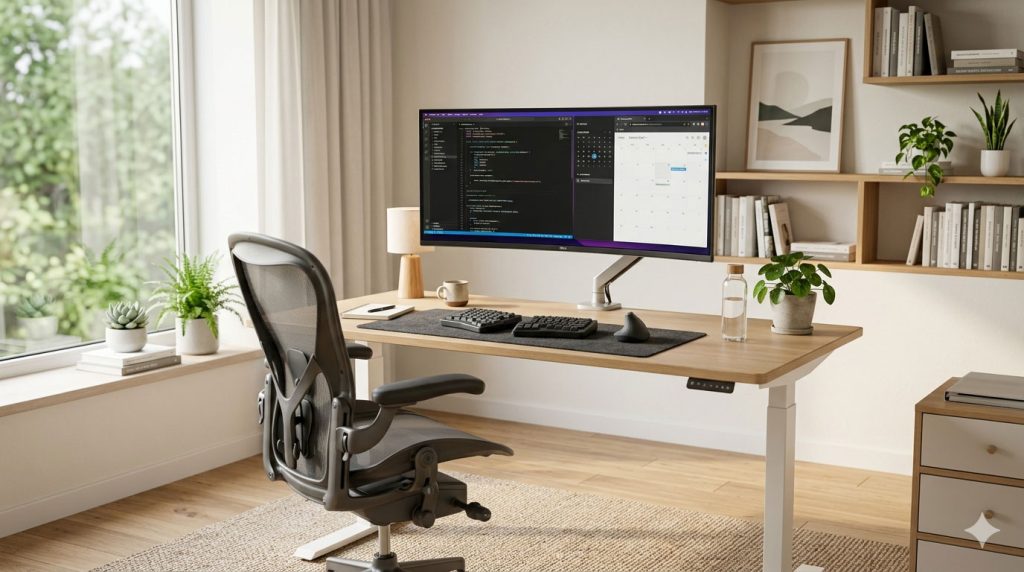
Un approccio scientifico per prevenire il dolore e massimizzare la produttività.
Sintesi
Il passaggio globale al lavoro da remoto ha trasformato milioni di case in luoghi di lavoro, spesso senza le dovute considerazioni ergonomiche. Secondo il Bureau of Labor Statistics, i disturbi muscoloscheletrici rappresentano il 30,1% di tutti gli infortuni e le malattie sul lavoro. Questa guida completa fornisce strategie basate su evidenze scientifiche per creare un ufficio domestico ergonomico che prevenga il dolore, riduca la fatica e migliori la produttività.
Punti chiave:
- Un'altezza corretta del monitor riduce l'affaticamento del collo fino a 32%
- Investire in una sedia ergonomica si ripaga da sé grazie alla riduzione dei costi sanitari.
- Intervalli di 30-60 minuti tra l'utilizzo di una scrivania in piedi ottimizzano i benefici per la salute.
- Il posizionamento di tastiera e mouse influisce direttamente sul rischio di sindrome del tunnel carpale.
- La qualità dell'illuminazione influisce sia sulla salute degli occhi che sulla produttività.
Sommario
- Comprendere l'ergonomia sul posto di lavoro
- Guida essenziale alla selezione delle attrezzature
- Configurazione ottimale della scrivania
- Selezione e regolazione della sedia
- Posizionamento del monitor e cura degli occhi
- Ergonomia di tastiera e mouse
- Integrazione di scrivanie regolabili in altezza
- Illuminazione e fattori ambientali
- Strategie di movimento e di pausa
- Soluzioni ergonomiche economiche
- Domande frequenti
- Lista di controllo per consultazione rapida
Comprendere l'ergonomia sul posto di lavoro
Che cos'è l'ergonomia?
L'ergonomia è la disciplina scientifica che si occupa di comprendere le interazioni tra gli esseri umani e gli altri elementi di un sistema. Nel contesto lavorativo, si concentra sulla progettazione di postazioni di lavoro e strumenti che si adattino al corpo umano, anziché costringere il corpo ad adattarsi ad ambienti mal progettati.
Perché l'ergonomia è importante per chi lavora da remoto
I lavoratori da remoto si trovano ad affrontare sfide specifiche che i lavoratori in ufficio spesso non incontrano:
Punti critici comuni del lavoro da remoto:
- Utilizzare tavoli da cucina o divani come postazioni di lavoro
- Supporto inadeguato per le sedie fornite dai mobili della sala da pranzo o del soggiorno.
- Altezza errata del monitor che causa tensione al collo
- Mancanza di attrezzature regolabili
- Orario di lavoro prolungato senza pause
- Scarse condizioni di illuminazione
- Le distrazioni che portano a posture statiche prolungate
Statistiche sull'impatto sulla salute:
- Il 451% dei lavoratori da remoto segnala un nuovo mal di schiena o un peggioramento di quello preesistente.
- 38% riscontra un aumento del fastidio al collo e alle spalle
- 27% segnalano affaticamento degli occhi dovuto a un posizionamento errato dello schermo
- I lavoratori in condizioni ergonomiche inadeguate mostrano una produttività inferiore (20%)
Analisi costi-benefici
Investimento vs. rendimento:
| Area di investimento | Costo medio | Risparmi potenziali |
|---|---|---|
| Sedia ergonomica | $200-600 | $500-2000/anno nel settore sanitario |
| Scrivania regolabile in altezza | $150-500 | Trattamento per la riduzione del mal di schiena |
| Braccio per monitor | $50-150 | Prevenzione dei problemi al collo |
| Tastiera/Mouse | $50-150 | Trattamento RSI evitato |
| Illuminazione | $30-100 | Riduzione dei costi legati all'affaticamento degli occhi |
Guida essenziale alla selezione delle attrezzature
Priorità 1: La sedia
Una sedia ergonomica è fondamentale per qualsiasi postazione di lavoro domestica. In media, chi lavora in ufficio trascorre dalle 6 alle 8 ore al giorno seduto, quindi la scelta della sedia è cruciale.
Caratteristiche essenziali della sedia:
- Altezza del sedile regolabile
- Portata: da 15 a 22 pollici per la maggior parte degli utenti
- I piedi devono appoggiare completamente sul pavimento.
- Cosce parallele al terreno
- Supporto lombare
- Altezza e profondità regolabili
- Sostiene la naturale curvatura della colonna vertebrale
- Previene le distorsioni alla parte bassa della schiena
- Regolazione della profondità del sedile
- Spazio di 2-4 dita tra il bordo del sedile e il ginocchio
- Previene la pressione sulle cosce
- Adatto a diverse lunghezze delle gambe
- Braccioli
- Altezza e larghezza regolabili
- Imbottito per il massimo comfort
- Lasciate che le spalle rimangano rilassate.
- Schienale reclinabile
- intervallo 90-135 gradi
- Posizioni bloccabili
- Riduce la pressione del disco
Scelta delle sedie in base al budget:
| Bilancio | Funzionalità consigliate | Esempi di modelli |
|---|---|---|
| Ai sensi del codice $150 | Regolabilità di base, retro in rete | IKEA Markus, Staples Hyken |
| $150-400 | Completamente regolabile, supporto lombare | Sedia ergonomica autonoma ErgoChair, filiale Verve |
| $400-800 | Materiali di alta qualità, ampia possibilità di regolazione. | Steelcase Leap, Herman Miller Aeron |
| $800+ | Garanzia a vita, ergonomia avanzata | Herman Miller Embody, gesto Steelcase |
Priorità 2: La scrivania
Considerazioni sull'altezza della scrivania:
L'altezza standard della scrivania (71-76 cm) è adatta a persone di statura media, ma potrebbe non essere ideale per tutti. Considera:
- Scrivania fissaUtilizzare il vassoio per tastiera o regolare l'altezza della sedia con il poggiapiedi.
- Scrivania regolabileIdeale per più utenti e per le transizioni dalla posizione seduta a quella eretta.
- Convertitore da scrivaniaOpzione economica per scrivanie già esistenti
Requisiti di profondità della scrivania:
- Dimensioni minime del monitor: 24 pollici
- 30+ pollici per doppio monitor o laptop + monitor
- Spazio sufficiente per tastiera e mouse alla giusta distanza
Priorità 3: Monitoraggio e visualizzazione
Criteri di selezione del monitor:
- Dimensioni dello schermo
- 24-27 pollici ottimali per la maggior parte dei lavori
- Oltre 32 pollici per la progettazione o l'elaborazione dati
- Considera la distanza di visione (lunghezza del braccio).
- Risoluzione
- Risoluzione minima di 1080p per schermi da 24 pollici
- Risoluzione 1440p consigliata per schermi da 27 pollici
- Risoluzione 4K per lavori visivi dettagliati
- Tipo di pannello
- IPS: Migliore accuratezza dei colori e angoli di visualizzazione
- VA: Buon contrasto, economico
- TN: Risposta rapida, qualità inferiore
- Regolabilità
- Regolazione dell'altezza essenziale
- Inclinazione per ridurre l'abbagliamento
- Ruota per l'orientamento verticale
Configurazione ottimale della scrivania
Il quadro di riferimento della postura neutra
Raggiungere una postura neutra riduce al minimo lo stress su muscoli, tendini e ossa. Questo è lo standard ideale per un posizionamento ergonomico.
Testa e collo:
- La parte superiore del monitor si trova all'altezza degli occhi o leggermente al di sotto.
- Testa in equilibrio sulle spalle
- Collo in posizione neutra, non inclinato in avanti o indietro.
Spalle e braccia:
- Spalle rilassate, non sollevate o incurvate.
- Braccia aderenti al corpo
- Gomiti ad un angolo di 90-110 gradi
- Avambracci paralleli al pavimento
Polsi e mani:
- Polsi in posizione neutra, non piegati verso l'alto o verso il basso
- Mani fluttuanti sulla tastiera
- Mouse allo stesso livello della tastiera
Schiena e fianchi:
- La parte bassa della schiena è sostenuta dalla curva lombare della sedia.
- Fianchi spinti indietro sul sedile
- Una leggera inclinazione (100-110 gradi) riduce la pressione sui dischi
Gambe e piedi:
- Cosce parallele al pavimento
- Ginocchia ad angolo di 90 gradi
- Piedi appoggiati a terra o sul poggiapiedi
La regola 90-90-90
Un semplice schema per un corretto posizionamento:
- Primi 90°Angolo del gomito
- Secondo 90°: Angolo dell'anca
- Terzo 90°Angolo del ginocchio
Sebbene questo sia un punto di partenza, la ricerca suggerisce che una leggera inclinazione (100-110° a livello delle anche) riduce la pressione sui dischi intervertebrali in modo più efficace rispetto a una posizione eretta a 90°.
Linee di distanza
| Parte del corpo per l'attrezzatura | Distanza consigliata |
|---|---|
| Occhi per monitorare | 20-26 pollici (lunghezza del braccio) |
| Corpo alla tastiera | 4-6 pollici dal bordo della scrivania |
| Mouse to Keyboard | Adiacenti, sullo stesso piano |
| Cosce alla parte inferiore della scrivania | 2-3 pollici di spazio libero |
Selezione e regolazione della sedia
Regolazione della sedia passo dopo passo
Passaggio 1: Altezza del sedile
- Mettiti in piedi davanti alla sedia
- Regolare la seduta fino a poco sotto la rotula.
- Siediti e controlla: piedi ben appoggiati a terra, cosce parallele al pavimento
- Se i piedi non toccano il pavimento, aggiungi un poggiapiedi.
Passaggio 2: Profondità del sedile
- Sedersi con la schiena appoggiata allo schienale
- Verificare lo spazio tra il bordo del sedile e le ginocchia.
- Dovrebbe contenere da 2 a 4 dita (circa 2-4 pollici).
- Regolare la profondità, se disponibile, oppure utilizzare un cuscino lombare.
Fase 3: Supporto lombare
- Supporto di posizione a livello della linea di cintura
- Regolare la profondità per adattarsi alla naturale curvatura della colonna vertebrale.
- Dovrebbe sentirsi supportato senza subire pressioni.
- Rivalutare dopo 30 minuti di posizione seduta
Passaggio 4: Braccioli
- Regola l'altezza in modo che le spalle rimangano rilassate.
- Gli avambracci devono essere appoggiati leggermente, senza sopportare il peso.
- La larghezza deve consentire un accesso ravvicinato alla tastiera.
- Valuta la possibilità di rimuovere i braccioli se impediscono una postura corretta.
Passo 5: Tensione dello schienale
- Regolare la tensione di reclinazione per un movimento fluido.
- Dovrebbe consentire di reclinarsi all'indietro senza sforzo
- Bloccare nella posizione preferita (100-110° consigliato)
Errori comuni da evitare quando si maneggiano sedie.
- seduto troppo in altoProvoca pressione sulle cosce, piedi penzolanti
- Braccioli troppo alti: Alza le spalle, provoca tensione
- Nessun supporto lombareProvoca una postura scorretta e mal di schiena
- Sedile troppo profondoPressione dietro le ginocchia, cattiva circolazione
- Mai aggiustato: Un'unica impostazione non va bene per tutto il giorno
Posizionamento del monitor e cura degli occhi
La regola del 20-20-20
Ogni 20 minuti, guarda un oggetto a 6 metri di distanza per 20 secondi. Questa semplice pratica riduce significativamente l'affaticamento degli occhi.
Monitorare altezza e distanza
Regolazione dell'altezza:
- La parte superiore dello schermo si trova all'altezza degli occhi o leggermente al di sotto.
- Per chi indossa occhiali bifocali: abbassare per evitare l'inclinazione del collo
- Centro dello schermo 15-20 gradi sotto il livello orizzontale degli occhi
Calcolo della distanza:
- Minimo: 20 pollici (50 cm)
- Ottimale: lunghezza del braccio (20-26 pollici)
- Massimo: 30 pollici per schermi più grandi
Inclinazione del monitor:
- Leggera inclinazione all'indietro (10-20 gradi)
- Riduce l'abbagliamento
- Più comodo per la lettura
Configurazione a doppio monitor
Configurazione affiancata:
- Monitor principale posizionato direttamente di fronte
- Monitor secondario inclinato di 30 gradi
- Entrambi alla stessa altezza
- Spazio tra i monitor ridotto al minimo
Posizionamento primario vs. posizionamento secondario:
- Posizionare il monitor più utilizzato al centro
- Inclinare il monitor secondario verso l'occhio dominante.
- Considera un braccio per monitor per un posizionamento flessibile
Ridurre l'affaticamento degli occhi
Fattori ambientali:
- Illuminazione ambientale
- Regola la luminosità dello schermo in base all'illuminazione della stanza.
- Evitare finestre luminose davanti o dietro
- Utilizzare un'illuminazione mirata per la lettura di documenti.
- Impostazioni schermo
- Attiva il filtro luce blu (modalità notturna) la sera
- Regola la luminosità in base all'ambiente circostante.
- Utilizzare un contrasto elevato per il testo.
- Aumenta la dimensione del carattere per ridurre la necessità di strizzare gli occhi.
- Riduzione dell'abbagliamento
- Posizionare il monitor perpendicolarmente alle finestre
- Se necessario, utilizzare una pellicola protettiva opaca per lo schermo.
- Installare tende o persiane per controllare la luce
Ergonomia di tastiera e mouse
Posizionamento della tastiera
Posizionamento ottimale:
- Centrare la tastiera rispetto al corpo (allineare il tasto B con l'ombelico)
- 4-6 pollici dal bordo della scrivania
- Inclinazione negativa (parte anteriore più alta di quella posteriore) opzionale
- Tenete i polsi sospesi, senza appoggiarli su spigoli vivi.
Tipologie di tastiera ergonomiche:
| Tipo | Benefici | Ideale per |
|---|---|---|
| Standard | Familiare, conveniente | Digitazione occasionale |
| Diviso | Riduce la deviazione ulnare | dattilografi pesanti |
| Compatto | Topo più vicino al corpo | Spazio limitato sulla scrivania |
| Meccanico | Feedback tattile, durata | Programmatori, scrittori |
| Curva ergonomica | Posizione naturale della mano | Prevenzione del dolore al polso |
Ergonomia del mouse
Linee guida per il posizionamento:
- Stesso livello della tastiera
- Vicino al corpo (a portata di mano)
- Lasciare che l'avambraccio poggi sulla superficie della scrivania
- Muoviti dalla spalla, non dal polso
Tipi di mouse:
- Mouse standard
- Familiare, conveniente
- Scegli la misura più adatta alla tua mano
- Valuta la possibilità di utilizzare la connessione wireless per una maggiore flessibilità.
- Mouse verticale
- La posizione della stretta di mano riduce la pronazione
- Diminuisce la pressione nel tunnel carpale
- Curva di apprendimento di 1-2 settimane
- Mouse trackball
- Stazionario, controllato con le dita
- Riduce il movimento del polso
- Ideale per chi ha poco spazio sulla scrivania.
- Touchpad
- Integrato nei computer portatili
- Versioni esterne disponibili
- Navigazione basata sui gesti
Scorciatoie da tastiera
Riduci l'utilizzo del mouse tramite le scorciatoie da tastiera:
Scorciatoie universali:
- Ctrl+C/V/X: Copia, Incolla, Taglia
- Ctrl+Z/Y: Annulla, Ripeti
- Ctrl+A: Seleziona tutto
- Alt+Tab: Cambia applicazione
- Ctrl+F: Trova
Scorciatoie del browser:
- Ctrl+T: Nuova scheda
- Ctrl+W: Chiudi la scheda
- Ctrl+L: Attiva la barra degli indirizzi
- Spazio: Pagina giù
Integrazione di scrivanie regolabili in altezza
Vantaggi del lavoro in posizione seduta-in piedi
Ricerche condotte dalla Mayo Clinic e da altre istituzioni dimostrano i notevoli benefici derivanti dall'alternanza tra posizione seduta e posizione eretta:
Benefici per la salute:
- Riduzione del rischio di malattie cardiovascolari
- Livelli di glicemia più bassi dopo i pasti
- Diminuzione del dolore lombare
- Migliore consapevolezza posturale
- Aumento del dispendio calorico (50-100 calorie in più all'ora)
Vantaggi in termini di produttività:
- Maggiore concentrazione e prontezza mentale.
- Riduzione della stanchezza pomeridiana
- Miglioramento dell'umore e dell'energia
- Migliore collaborazione nelle riunioni permanenti
Opzioni per scrivanie regolabili in altezza
Scrivania regolabile in altezza:
- L'intera superficie della scrivania è regolabile.
- Ideale per postazioni di lavoro dedicate.
- Gamma: $300-1000+
Convertitore da scrivania:
- Si posiziona sulla scrivania esistente
- Solleva monitor e tastiera
- Gamma: $100-400
Soluzioni fai-da-te:
- Scatole o scaffali robusti
- Alzate regolabili per mobili
- allestimento temporaneo fisso
Il rapporto tra posizione seduta e in piedi
Schema consigliato:
- Rimanere in piedi per 15-30 minuti ogni ora.
- Inizia con periodi di inattività più brevi
- Aumentare gradualmente la tolleranza alla posizione eretta
- Ascolta il tuo corpo
Errori da evitare con la scrivania regolabile in altezza
- stare in piedi troppo a lungoProvoca dolore alle gambe e ai piedi
- Calzature scadenti: Piedi nudi o scarpe senza supporto
- Nessun tappetino antifatica: Aumenta l'affaticamento del piede
- Monitor troppo basso: Le stesse regole valgono quando si è in piedi
- Blocco delle ginocchia: Mantieni una leggera flessione, sposta il peso
Illuminazione e fattori ambientali
Configurazione ottimale dell'illuminazione
Approccio all'illuminazione a strati:
- Illuminazione ambientale (generale)
- Luci a soffitto o lampade da terra
- Fornisce illuminazione generale
- Evitare di utilizzare lampade fluorescenti intense posizionate direttamente sopra la testa.
- Illuminazione mirata (focalizzata)
- Lampada da scrivania per lavori su documenti.
- Posizione opposta alla mano dominante
- Luminosità regolabile preferita
- Illuminazione d'accento (opzionale)
- Riduce il contrasto tra lo schermo e l'ambiente circostante
- Illuminazione d'ambiente dietro il monitor
- Crea un ambiente di visione confortevole
Gestione della luce naturale
Benefici della luce naturale:
- Regola il ritmo circadiano
- Migliora l'umore e la lucidità mentale.
- Riduce l'affaticamento degli occhi
- Aumenta la produttività
Linee guida per il posizionamento:
- Scrivania perpendicolare alle finestre (illuminazione laterale)
- Evitare di posizionare la finestra direttamente dietro o davanti
- Utilizzare tende o persiane per controllare l'abbagliamento
- Considera l'orientamento dello schermo durante la giornata
Temperatura e qualità dell'aria
Intervallo di temperatura ottimale:
- 68-72°F (20-22°C) per la maggior parte dei lavoratori
- Le preferenze personali variano
- Le temperature più calde possono diminuire la vigilanza
Considerazioni sulla qualità dell'aria:
- La ventilazione impedisce l'accumulo di CO2
- Le piante possono migliorare la qualità dell'aria
- In caso di allergie, valutate l'utilizzo di un purificatore d'aria.
- Quando possibile, aprite le finestre.
Strategie di movimento e di pausa
L'importanza del movimento
La sedentarietà è associata in modo indipendente a un aumento del rischio di mortalità, a prescindere dalle abitudini di esercizio fisico. È fondamentale fare delle pause regolari per muoversi.
Programma delle pause consigliato
Micro-pause (ogni 20-30 minuti):
- 30-60 secondi di movimento
- Esercizi per gli occhi (regola 20-20-20)
- Allungati alla scrivania
Brevi pause (ogni 60-90 minuti):
- A 5-10 minuti dalla scrivania
- Cammina, fai stretching o pratica un esercizio leggero.
- Idratarsi e usare il bagno
Pause più lunghe (ogni 2-3 ore):
- 15-30 minuti
- Pausa pranzo o movimento significativo
- Cambiare ambiente
Esercizi di stretching da scrivania
Esercizi di stretching per il collo:
- Dall'orecchio alla spalla (mantenere la posizione per 15 secondi per lato)
- Retrazioni al mento (10 ripetizioni)
- Rotazioni del collo (lente e controllate)
Spalle e parte superiore della schiena:
- Rotazioni delle spalle (in avanti e indietro)
- Allungamento delle braccia incrociate (15 secondi ciascuna)
- Angeli al muro (10 ripetizioni)
Parte bassa della schiena:
- Torsione spinale da seduti (per lato)
- Allungamento dei flessori dell'anca (in piedi)
- Gatto-mucca sul bordo della scrivania
Polsi e mani:
- Rotazioni del polso (in entrambe le direzioni)
- Esercizio di preghiera (palmi uniti)
- Il dito si allarga e si chiude
Soluzioni ergonomiche economiche
Soluzioni $50
| Articolo | Costo approssimativo | Beneficio |
|---|---|---|
| Supporto rialzato per laptop | $15-30 | Altezza corretta dello schermo |
| tastiera | $15-30 | Migliore formattazione |
| Cuscino lombare | $15-25 | Supporto per la schiena |
| Poggiapiedi (fai da te o acquistato) | $10-25 | circolazione della gamba |
| Supporto/rialzo per monitor | $15-35 | Visualizzazione all'altezza degli occhi |
Soluzioni $50-150
| Articolo | Costo approssimativo | Beneficio |
|---|---|---|
| Tastiera ergonomica | $50-100 | Allineamento del seno |
| Mouse verticale | $40-80 | Pronazione ridotta |
| Braccio monitor | $40-100 | Posizionamento flessibile |
| Tappetino antifatica | $30-60 | Comodità in piedi |
| Convertitore da scrivania (base) | $80-150 | Capacità di sedersi e stare in piedi |
Alternative fai-da-te
Supporto rialzato per monitor:
- Impila libri robusti
- Utilizzare blocchi di legno
- Riutilizzare gli scaffali
Poggiapiedi:
- Scatola o cassa robusta
- Vecchi elenchi telefonici
- Blocco yoga
Supporto per laptop:
- Raccoglitore o libro
- Base di raffreddamento con supporto
- Supporto in legno fai da te
Domande frequenti
Quanto tempo ci vuole per adattarsi a una postazione di lavoro ergonomica?
La maggior parte delle persone si adatta entro 1-2 settimane. Un iniziale fastidio è normale, in quanto il corpo si sta adattando alla postura corretta. Se il dolore persiste oltre le 2 settimane, rivaluta la tua configurazione o consulta un professionista.
Vale la pena acquistare una sedia ergonomica costosa?
Per chi lavora da remoto a tempo pieno e trascorre più di 40 ore settimanali alla scrivania, una sedia ergonomica di qualità rappresenta un investimento valido. I costi sanitari derivanti da mal di schiena, dolori cervicali e problemi correlati spesso superano il costo della sedia. Il budget per una buona sedia ergonomica di base si aggira tra i 200 e i 500 euro.
Posso usare il divano o il letto per lavorare?
L'uso occasionale è accettabile, ma lavorare regolarmente sul divano o a letto porta a una postura scorretta e a dolori. Se necessario, utilizzare un supporto per laptop, mantenere una postura neutra il più possibile e limitare la durata a meno di 2 ore.
Come faccio a sapere se il mio monitor è all'altezza giusta?
La parte superiore dello schermo dovrebbe trovarsi all'altezza degli occhi o leggermente al di sotto. Seduti comodamente con la schiena appoggiata alla sedia, dovreste essere in grado di leggere lo schermo senza dover inclinare la testa in modo significativo verso l'alto o verso il basso.
Qual è la posizione migliore per tastiera e mouse?
Entrambe le mani devono essere allo stesso livello, in modo che i gomiti rimangano vicini al corpo a un angolo di 90-110 gradi. I polsi devono rimanere in posizione neutra (non piegati) e si deve essere in grado di raggiungere entrambe le mani senza doverle allungare.
Con quale frequenza dovrei fare delle pause?
Segui la regola del 20-20-20 per gli occhi (ogni 20 minuti). Per il movimento, cerca di alzarti o camminare ogni 30-60 minuti. Anche solo 1-2 minuti di movimento apportano benefici.
Le scrivanie regolabili in altezza sono davvero utili?
La ricerca conferma che le scrivanie regolabili in altezza riducono il mal di schiena e aumentano la concentrazione. Tuttavia, stare in piedi tutto il giorno non è la soluzione: alternare la posizione seduta e quella in piedi offre i benefici migliori.
Cosa devo fare se soffro già di mal di schiena o di dolore al collo?
- Valuta la tua postazione di lavoro attuale in base alle linee guida ergonomiche.
- Apportare modifiche immediate alle aree problematiche
- Includere regolarmente stretching e movimento
- Valuta la possibilità di consultare un fisioterapista o un esperto di ergonomia.
- Non ignorare il dolore persistente: consulta un medico.
Lista di controllo per consultazione rapida
Verifica della configurazione giornaliera
- L'altezza della sedia permette di appoggiare i piedi completamente a terra
- Supporto lombare posizionato all'altezza della cintura
- Monitor posizionato all'altezza degli occhi o leggermente al di sotto.
- Monitorare a distanza di sicurezza
- Tastiera centrata rispetto al corpo
- Mouse posizionato accanto alla tastiera, allo stesso livello.
- Gomiti a 90-110 gradi
- Polsi in posizione neutra
- Illuminazione adeguata, senza abbagliamento
- Fai la prima pausa entro 60 minuti
Valutazione settimanale
- Esaminare qualsiasi nuovo dolore o fastidio
- Regolare la configurazione in base al feedback.
- Pulire le apparecchiature (tastiera, mouse, schermo).
- Verificare la gestione dei cavi
- Valutare la produttività e il comfort
Valutazione mensile
- Revisione completa della configurazione
- Controllo di manutenzione delle apparecchiature
- Valutare la possibilità di effettuare degli aggiornamenti, se necessario.
- Valutare il comfort e la salute a lungo termine
- Aggiornamento delle pause e della routine di movimento
Conclusione
Creare un ufficio domestico ergonomico è un investimento nella tua salute, nel tuo comfort e nella tua produttività. Inizia dalle basi: sedia adeguata, altezza della scrivania appropriata e corretto posizionamento del monitor. Aggiungi l'ergonomia di tastiera e mouse, concediti delle pause regolari per muoverti e ottimizza il tuo ambiente.
Ricorda che l'ergonomia non è un'impostazione da impostare una volta per tutte, ma un processo continuo. Ascolta il tuo corpo, apporta le modifiche necessarie e dai priorità al movimento durante tutta la giornata lavorativa. Il tempo e le risorse investite in una corretta ergonomia si tradurranno in una riduzione del dolore, un aumento della produttività e un miglioramento generale della salute.
Inizia oggi:
- Valuta la tua configurazione attuale utilizzando questa guida
- Individua le 3 aree principali che necessitano di miglioramenti
- Apportare modifiche immediate ove possibile
- Pianifica gli investimenti per miglioramenti più consistenti
- Stabilire abitudini di pausa dal movimento
- Rivalutare settimanalmente e apportare le modifiche necessarie.
Avvertenza: questa guida fornisce informazioni ergonomiche di carattere generale. Per problemi medici specifici o dolore persistente, consultare professionisti sanitari, tra cui medici, fisioterapisti o ergonomi certificati.
Ultimo aggiornamento: aprile 2026