




Guías y consejos
La guía definitiva para configurar ergonómicamente la oficina en casa para trabajadores remotos.
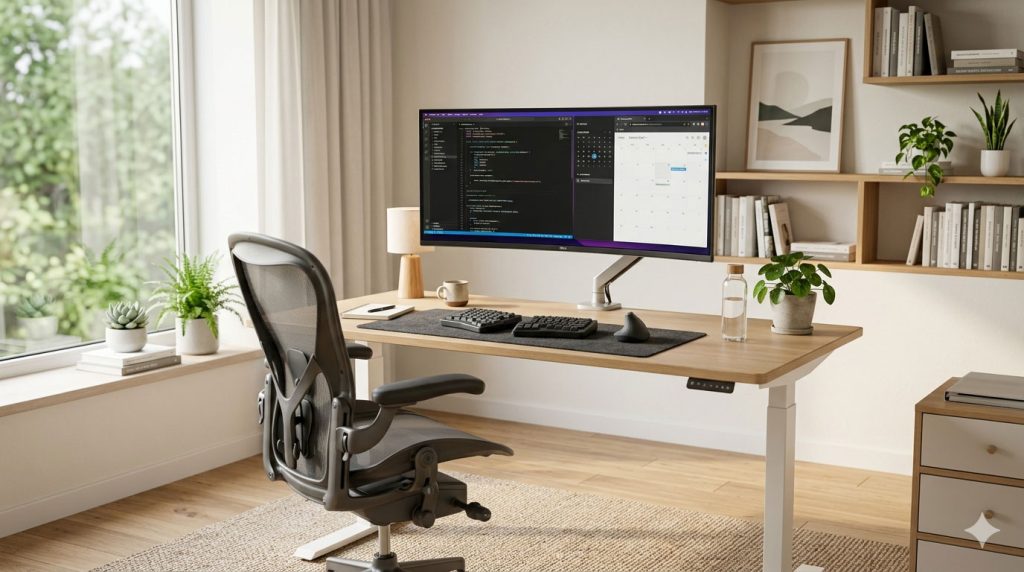
Un enfoque científico para prevenir el dolor y maximizar la productividad.
Resumen ejecutivo
El cambio global hacia el teletrabajo ha transformado millones de hogares en lugares de trabajo, a menudo sin las debidas consideraciones ergonómicas. Según la Oficina de Estadísticas Laborales, los trastornos musculoesqueléticos representan el 30% de todos los casos de lesiones y enfermedades laborales. Esta guía integral ofrece estrategias basadas en la evidencia para crear una oficina en casa ergonómica que prevenga el dolor, reduzca la fatiga y mejore la productividad.
Conclusiones clave:
- La altura adecuada del monitor reduce la tensión en el cuello hasta en un 32%.
- La inversión en sillas ergonómicas se amortiza gracias a la reducción de los costes sanitarios.
- Los intervalos de 30 a 60 minutos de trabajo de pie optimizan los beneficios para la salud.
- La posición del teclado y del ratón influye directamente en el riesgo de padecer el síndrome del túnel carpiano.
- La calidad de la iluminación afecta tanto a la salud ocular como a la productividad.
Tabla de contenido
- Comprender la ergonomía en el lugar de trabajo
- Guía de selección de equipos esenciales
- Configuración óptima del escritorio
- Selección y ajuste de sillas
- Posicionamiento del monitor y cuidado ocular
- Ergonomía del teclado y el ratón
- Integración de escritorio de pie
- Iluminación y factores ambientales
- Estrategias de movimiento y descanso
- Soluciones ergonómicas económicas
- Preguntas frecuentes
- Lista de verificación de referencia rápida
Comprender la ergonomía en el lugar de trabajo
¿Qué es la ergonomía?
La ergonomía es la disciplina científica que se ocupa de comprender las interacciones entre los seres humanos y otros elementos de un sistema. En el ámbito laboral, se centra en diseñar espacios de trabajo y herramientas que se adapten al cuerpo humano, en lugar de obligarlo a adaptarse a entornos mal diseñados.
Por qué la ergonomía es importante para los trabajadores remotos.
Los trabajadores remotos se enfrentan a desafíos únicos que los trabajadores de oficina a menudo no tienen:
Problemas comunes en el trabajo remoto:
- Utilizar mesas de cocina o sofás como estaciones de trabajo.
- Soporte inadecuado de las sillas en los muebles del comedor o la sala de estar.
- Una altura inadecuada del monitor provoca tensión en el cuello.
- Falta de equipos ajustables
- Jornadas laborales prolongadas sin descansos
- Condiciones de iluminación deficientes
- Distracciones que provocan posturas estáticas prolongadas.
Estadísticas sobre el impacto en la salud:
- El 451% de los trabajadores remotos reportan dolor de espalda nuevo o empeorado.
- 38% experimenta mayor incomodidad en el cuello y los hombros.
- 27% informan fatiga visual por posicionamiento incorrecto de la pantalla.
- Los trabajadores en malas condiciones ergonómicas muestran una menor productividad (20%).
Análisis de costo-beneficio
Inversión vs. Rentabilidad:
| Área de inversión | Costo promedio | Ahorros potenciales |
|---|---|---|
| Silla ergonómica | $200-600 | $500-2000/año en el sector sanitario |
| Escritorio de pie | $150-500 | Tratamiento para el dolor de espalda reducido |
| Brazo del monitor | $50-150 | Prevenía problemas de cuello |
| Teclado/Ratón | $50-150 | Se evitó el tratamiento RSI |
| Iluminación | $30-100 | Costos reducidos por fatiga visual |
Guía de selección de equipos esenciales
Prioridad 1: El Presidente
Una silla ergonómica es fundamental para cualquier espacio de trabajo en casa. El oficinista promedio pasa sentado entre 6 y 8 horas diarias, por lo que elegir la silla adecuada es crucial.
Características esenciales de la silla:
- Altura del asiento ajustable
- Rango: 15-22 pulgadas para la mayoría de los usuarios.
- Los pies deben descansar planos sobre el suelo.
- Muslos paralelos al suelo
- Soporte lumbar
- Altura y profundidad ajustables
- Favorece la curvatura natural de la columna vertebral.
- Previene la tensión en la zona lumbar.
- Ajuste de profundidad del asiento
- Deje un espacio de 2 a 4 dedos entre el borde del asiento y la rodilla.
- Evita la presión en los muslos.
- Se adapta a diferentes longitudes de pierna.
- reposabrazos
- Altura y anchura ajustables
- Acolchado para mayor comodidad
- Permita que los hombros permanezcan relajados.
- Respaldo reclinable
- Rango de 90 a 135 grados
- Posiciones bloqueables
- Reduce la presión del disco
Selección de sillas según el presupuesto:
| Presupuesto | Características recomendadas | Modelos de ejemplo |
|---|---|---|
| Bajo $150 | Ajuste básico, espalda de malla | IKEA Markus, Staples Hyken |
| $150-400 | Ajuste completo, soporte lumbar | Silla ergonómica autónoma, Branch Verve |
| $400-800 | Materiales de primera calidad, amplia capacidad de ajuste. | Steelcase Leap, Herman Miller Aeron |
| $800+ | Garantía de por vida, ergonomía avanzada | Herman Miller Embody, Steelcase Gesture |
Prioridad 2: El escritorio
Consideraciones sobre la altura del escritorio:
La altura estándar de un escritorio (de 71 a 76 cm) funciona para personas de estatura promedio, pero puede que no sea adecuada para todos. Considere lo siguiente:
- Escritorio fijoUtilice la bandeja para teclado o ajuste la altura de la silla con el reposapiés.
- Escritorio ajustableIdeal para múltiples usuarios y transiciones entre estar sentado y de pie.
- Convertidor de escritorio: Opción económica para escritorios existentes
Requisitos de profundidad del escritorio:
- Mínimo 24 pulgadas para un solo monitor
- Más de 30 pulgadas para monitores duales o portátil + monitor
- Espacio suficiente para el teclado y el ratón a la distancia adecuada.
Prioridad 3: Monitor y pantalla
Criterios de selección del monitor:
- Tamaño de pantalla
- 24-27 pulgadas es óptimo para la mayoría de los trabajos.
- Más de 32 pulgadas para diseño o trabajo con datos.
- Considere la distancia de visualización (a la distancia de un brazo).
- Resolución
- Resolución mínima de 1080p para pantallas de 24 pulgadas.
- Se recomienda una resolución de 1440p para pantallas de 27 pulgadas.
- 4K para trabajos visuales detallados
- Tipo de panel
- IPS: La mejor precisión de color y ángulos de visión.
- VA: Buen contraste, económico
- TN: Respuesta rápida, menor calidad
- Ajustabilidad
- Ajuste de altura esencial
- Inclínelo para reducir el deslumbramiento.
- Gire para la orientación vertical.
Configuración óptima del escritorio
Marco de la postura neutral
Lograr una postura neutra minimiza la tensión en músculos, tendones y huesos. Este es el estándar de oro en cuanto a posicionamiento ergonómico.
Cabeza y cuello:
- La parte superior del monitor debe estar a la altura de los ojos o ligeramente por debajo.
- La cabeza se mantiene equilibrada sobre los hombros.
- Cuello en posición neutra, sin inclinarlo hacia adelante ni hacia atrás.
Hombros y brazos:
- Hombros relajados, no levantados ni encorvados.
- Brazos superiores cerca del cuerpo
- Codos en un ángulo de 90-110 grados
- Antebrazos paralelos al suelo
Muñecas y manos:
- Muñecas en posición neutra, sin doblar hacia arriba ni hacia abajo.
- Manos flotando sobre el teclado
- El ratón está al mismo nivel que el teclado.
Espalda y caderas:
- La zona lumbar queda apoyada por la curvatura lumbar de la silla.
- Caderas empujadas hacia atrás en el asiento
- Una ligera inclinación (100-110 grados) reduce la presión sobre el disco.
Piernas y pies:
- Muslos paralelos al suelo
- Rodillas en ángulo de 90 grados
- Pies apoyados completamente en el suelo o en el reposapiés.
La regla 90-90-90
Un marco sencillo para un posicionamiento adecuado:
- Primeros 90°: Ángulo del codo
- Segundo 90°: Ángulo de la cadera
- Tercer 90°: Ángulo de la rodilla
Si bien este es un punto de partida, las investigaciones sugieren que una ligera inclinación (100-110° a la altura de las caderas) reduce la presión sobre los discos intervertebrales de forma más eficaz que una posición erguida a 90°.
Directrices sobre distanciamiento
| Parte del cuerpo al equipo | Distancia recomendada |
|---|---|
| Ojos para monitorear | 20-26 pulgadas (largo del brazo) |
| Cuerpo al teclado | De 4 a 6 pulgadas del borde del escritorio |
| Del ratón al teclado | Adyacente, mismo nivel |
| Muslos contra la parte inferior del escritorio | Espacio libre de 2 a 3 pulgadas |
Selección y ajuste de sillas
Ajuste de la silla paso a paso
Paso 1: Altura del asiento
- Colócate de pie frente a la silla.
- Ajuste el asiento hasta justo debajo de la rótula.
- Siéntese y compruebe: pies apoyados en el suelo, muslos paralelos al suelo.
- Si los pies no llegan al suelo, añade un reposapiés.
Paso 2: Profundidad del asiento
- Siéntese con la espalda apoyada en el respaldo.
- Comprueba el espacio entre el borde del asiento y las rodillas.
- Debe caber entre 2 y 4 dedos (aproximadamente entre 2 y 4 pulgadas).
- Ajuste la profundidad si es posible, o utilice un cojín lumbar.
Paso 3: Soporte lumbar
- Soporte de posición a nivel de la línea de la cinta transportadora
- Ajusta la profundidad para que se adapte a la curvatura natural de la columna vertebral.
- Debe sentir apoyo sin presión.
- Reevaluar después de 30 minutos de estar sentado
Paso 4: Reposabrazos
- Ajusta la altura para que los hombros permanezcan relajados.
- Los antebrazos deben descansar ligeramente, no soportar peso.
- El ancho debe permitir el acceso al teclado cerrado.
- Considere la posibilidad de quitar los reposabrazos si impiden una correcta posición.
Paso 5: Tensión del respaldo
- Ajuste la tensión de reclinación para un movimiento suave.
- Debería permitir reclinarse hacia atrás sin esfuerzo.
- Bloquear en la posición preferida (se recomienda entre 100° y 110°).
Errores comunes al usar una silla que debes evitar
- Sentado demasiado alto: Provoca presión en los muslos y los pies quedan colgando.
- Los reposabrazos están demasiado altos.Eleva los hombros, provoca tensión.
- Sin soporte lumbarProvoca mala postura y dolor de espalda.
- Asiento demasiado profundoPresión detrás de las rodillas, mala circulación.
- Nunca se ajustaUna sola configuración no sirve para todo el día.
Posicionamiento del monitor y cuidado ocular
La regla 20-20-20
Cada 20 minutos, mira algo que esté a 20 pies de distancia durante 20 segundos. Esta sencilla práctica reduce significativamente la fatiga visual.
Altura y distancia del monitor
Ajuste de altura:
- La parte superior de la pantalla está a la altura de los ojos o ligeramente por debajo.
- Para usuarios de lentes bifocales: bajar la altura para evitar inclinar el cuello.
- El centro de la pantalla debe estar entre 15 y 20 grados por debajo del nivel horizontal de los ojos.
Cálculo de distancia:
- Mínimo: 20 pulgadas (50 cm)
- Óptimo: Longitud del brazo (20-26 pulgadas)
- Máximo: 30 pulgadas para pantallas más grandes
Inclinación del monitor:
- Ligera inclinación hacia atrás (10-20 grados)
- Reduce el deslumbramiento
- Más cómodo para leer
Configuración de doble monitor
Configuración lado a lado:
- Monitor principal situado justo enfrente
- Monitor secundario en un ángulo de 30 grados.
- Ambos a la misma altura
- Espacio entre monitores minimizado
Posicionamiento primario frente a posicionamiento secundario:
- Coloca el monitor más utilizado en el centro.
- Dirigir el monitor secundario hacia el ojo dominante.
- Considere el brazo del monitor para un posicionamiento flexible.
Reducción de la fatiga visual
Factores ambientales:
- Iluminación ambiental
- Ajusta el brillo de la pantalla a la iluminación de la habitación.
- Evite las ventanas luminosas que estén delante o detrás.
- Utilice iluminación específica para la lectura de documentos.
- Configuración de pantalla
- Activar el filtro de luz azul (modo nocturno) por la noche.
- Ajusta el brillo para que coincida con el entorno.
- Utilice un alto contraste para el trabajo con texto.
- Aumenta el tamaño de la fuente para reducir el esfuerzo visual.
- Reducción del deslumbramiento
- Coloque el monitor perpendicular a las ventanas.
- Utilice un protector de pantalla mate si es necesario.
- Instale persianas o cortinas para controlar la luz.
Ergonomía del teclado y el ratón
Posicionamiento del teclado
Ubicación óptima:
- Centra el teclado con el cuerpo (alinea la tecla B con el ombligo).
- De 4 a 6 pulgadas del borde del escritorio
- Inclinación negativa (parte delantera más alta que la trasera) opcional
- Mantén las muñecas flotando, sin apoyarlas sobre bordes afilados.
Tipos de teclados ergonómicos:
| Tipo | Beneficios | Lo mejor para |
|---|---|---|
| Estándar | Familiar y asequible | Escritura ocasional |
| Dividir | Reduce la desviación cubital | mecanógrafos pesados |
| Compacto | El ratón más cerca del cuerpo | Espacio de escritorio limitado |
| Mecánico | Retroalimentación táctil, durabilidad | Programadores, escritores |
| Curvo ergonómico | Posición natural de la mano | Prevención del dolor de muñeca |
Ergonomía del ratón
Pautas de posicionamiento:
- Mismo nivel que el teclado
- Cerca del cuerpo (al alcance de la mano)
- Deje que su antebrazo descanse sobre la superficie del escritorio.
- Muévete desde el hombro, no desde la muñeca.
Tipos de ratón:
- Ratón estándar
- Familiar y asequible
- Elige el tamaño que se ajuste a tu mano.
- Considere la opción inalámbrica para mayor flexibilidad.
- Ratón vertical
- La posición del apretón de manos reduce la pronación.
- Disminuye la presión del túnel carpiano
- Curva de aprendizaje de 1 a 2 semanas
- Ratón trackball
- Fijo, controlado con los dedos
- Reduce el movimiento de la muñeca
- Ideal para espacios de escritorio reducidos.
- panel táctil
- Integrado en portátiles
- Versiones externas disponibles
- Navegación basada en gestos
Atajos de teclado
Reduzca el uso del ratón mediante atajos de teclado:
Atajos universales:
- Ctrl+C/V/X: Copiar, Pegar, Cortar
- Ctrl+Z/Y: Deshacer, Rehacer
- Ctrl+A: Seleccionar todo
- Alt+Tab: Cambiar de aplicación
- Ctrl+F: Buscar
Atajos del navegador:
- Ctrl+T: Nueva pestaña
- Ctrl+W: Cerrar pestaña
- Ctrl+L: Enfocar la barra de direcciones
- Espacio: Avance de página
Integración de escritorio de pie
Beneficios del trabajo sentado o de pie
Investigaciones realizadas por la Clínica Mayo y otras instituciones demuestran los importantes beneficios de alternar entre estar sentado y de pie:
Beneficios para la salud:
- Menor riesgo de enfermedad cardiovascular
- Niveles más bajos de azúcar en sangre después de las comidas.
- Disminución del dolor lumbar
- Mayor conciencia postural
- Aumento del gasto calórico (50-100 calorías adicionales por hora)
Beneficios en productividad:
- Mayor concentración y estado de alerta.
- Menor fatiga por la tarde
- Mejora del estado de ánimo y la energía
- Mejor colaboración en las reuniones periódicas
Opciones de escritorios de pie
Escritorio de pie completo:
- Superficie de escritorio totalmente ajustable
- Ideal para espacios de trabajo dedicados.
- Rango: $300-1000+
Convertidor de escritorio:
- Se coloca sobre el escritorio existente.
- Eleva el monitor y el teclado.
- Rango: $100-400
Soluciones de bricolaje:
- Cajas o estantes resistentes
- Elevadores de muebles ajustables
- Instalación de pie temporal
La relación entre sentarse y ponerse de pie
Patrón recomendado:
- Permanezca de pie entre 15 y 30 minutos cada hora.
- Comience con períodos de pie más cortos.
- Aumenta gradualmente la tolerancia a estar de pie.
- Escucha a tu cuerpo.
Errores al usar un escritorio de pie
- Estar de pie demasiado tiempoProvoca dolor en las piernas y los pies.
- Calzado deficiente: Descalzo o con zapatos que no brindan soporte
- No hay alfombrilla antifatigaAumenta la fatiga de los pies.
- Monitor demasiado bajoSe aplican las mismas reglas al estar de pie.
- Bloquear las rodillas: Mantén una ligera flexión, cambia el peso
Iluminación y factores ambientales
Configuración de iluminación óptima
Enfoque de iluminación por capas:
- Iluminación ambiental (general)
- Luces de techo o lámparas de pie
- Proporciona iluminación general
- Evite la luz fluorescente intensa que se encuentre directamente encima.
- Iluminación de trabajo (enfocada)
- Lámpara de escritorio para trabajar con documentos
- Posición opuesta a la mano dominante
- Brillo ajustable preferido
- Iluminación de acento (opcional)
- Reduce el contraste entre la pantalla y el entorno.
- Iluminación de fondo detrás del monitor
- Crea un entorno de visualización confortable.
Gestión de la luz natural
Beneficios de la luz natural:
- Regula el ritmo circadiano
- Mejora el estado de ánimo y el estado de alerta.
- Reduce la fatiga ocular.
- Mejora la productividad
Pautas de posicionamiento:
- Escritorio perpendicular a las ventanas (iluminación lateral)
- Evite la ventana que esté directamente detrás o delante.
- Utilice persianas o cortinas para controlar el deslumbramiento.
- Tenga en cuenta la orientación de la pantalla a lo largo del día.
Temperatura y calidad del aire
Rango de temperatura óptimo:
- 68-72 °F (20-22 °C) para la mayoría de los trabajadores
- Las preferencias personales varían
- Las temperaturas más cálidas pueden disminuir el estado de alerta.
Consideraciones sobre la calidad del aire:
- La ventilación evita la acumulación de CO2.
- Las plantas pueden mejorar la calidad del aire.
- Considere la posibilidad de usar un purificador de aire para las alergias.
- Abra las ventanas siempre que sea posible.
Estrategias de movimiento y descanso
La importancia del movimiento
El sedentarismo se asocia de forma independiente con un mayor riesgo de mortalidad, independientemente de los hábitos de ejercicio. Es fundamental realizar pausas para moverse con regularidad.
Horario de descansos recomendado
Microdescansos (cada 20-30 minutos):
- 30-60 segundos de movimiento
- Ejercicios oculares (regla 20-20-20)
- Estirarse en el escritorio
Descansos cortos (cada 60-90 minutos):
- A 5-10 minutos de la recepción.
- Camina, estírate o haz ejercicio ligero.
- Hidrátate y usa el baño.
Descansos más largos (cada 2-3 horas):
- 15-30 minutos
- Pausa para comer o movimiento significativo
- Cambio de entorno
Estiramientos de escritorio
Estiramientos de cuello:
- Oreja al hombro (mantener 15 segundos a cada lado)
- Flexiones de mentón (10 repeticiones)
- Rotaciones del cuello (lentas y controladas)
Hombros y parte superior de la espalda:
- Rotaciones de hombros (hacia adelante y hacia atrás)
- Estiramiento de brazos cruzados (15 segundos cada uno)
- Ángeles de pared (10 repeticiones)
Parte baja de la espalda:
- Torsión espinal sentado (a cada lado)
- Estiramiento de los flexores de la cadera (de pie)
- Gato-vaca en el borde del escritorio
Muñecas y manos:
- Círculos de muñeca (en cada dirección)
- Estiramiento de oración (palmas juntas)
- El dedo se abre y se cierra
Soluciones ergonómicas económicas
Bajo las soluciones $50
| Artículo | Costo aproximado | Beneficio |
|---|---|---|
| Elevador para portátil | $15-30 | Altura de pantalla adecuada |
| Teclado externo | $15-30 | Mejor posición para teclear |
| Cojín lumbar | $15-25 | Soporte para la espalda |
| Reposapiés (casero o comprado) | $10-25 | circulación en las piernas |
| Soporte/elevador para monitor | $15-35 | Pantalla a la altura de los ojos |
Soluciones $50-150
| Artículo | Costo aproximado | Beneficio |
|---|---|---|
| Teclado ergonómico | $50-100 | Alineación de la muñeca |
| Ratón vertical | $40-80 | Pronación reducida |
| Brazo del monitor | $40-100 | Posicionamiento flexible |
| Alfombrilla antifatiga | $30-60 | Comodidad al estar de pie |
| Convertidor de escritorio (básico) | $80-150 | Capacidad para sentarse y ponerse de pie |
Alternativas de bricolaje
Soporte para monitor:
- Apila libros resistentes
- Utiliza bloques de madera
- Reutilizar estanterías
Reposapiés:
- Caja o embalaje resistente
- Guías telefónicas antiguas
- Bloque de yoga
Soporte para portátil:
- Carpeta o libro
- Base de refrigeración con soporte
- Soporte de madera para armar uno mismo
Preguntas frecuentes
¿Cuánto tiempo se tarda en adaptarse a una configuración ergonómica?
La mayoría de las personas se adaptan en 1 o 2 semanas. Es normal sentir molestias al principio, ya que el cuerpo se ajusta a la postura correcta. Si el dolor persiste después de 2 semanas, revise su postura o consulte a un profesional.
¿Merece la pena comprar una silla ergonómica cara?
Para quienes trabajan a tiempo completo en remoto y pasan más de 40 horas semanales sentados en un escritorio, una silla ergonómica de calidad es una inversión que vale la pena. Los gastos médicos derivados del dolor de espalda, la tensión cervical y problemas relacionados suelen superar el precio de la silla. Presupuesta entre 200 y 500 € para una buena silla ergonómica básica.
¿Puedo usar mi sofá o mi cama para trabajar?
El uso ocasional es aceptable, pero trabajar regularmente en el sofá o la cama provoca mala postura y dolor. Si es necesario, utilice una mesa portátil, mantenga una postura neutra en la medida de lo posible y limite la duración a menos de 2 horas.
¿Cómo puedo saber si mi monitor está a la altura correcta?
La parte superior de la pantalla debe estar a la altura de los ojos o ligeramente por debajo. Al sentarse cómodamente con la espalda apoyada en la silla, debería poder leer la pantalla sin inclinar la cabeza significativamente hacia arriba o hacia abajo.
¿Cuál es la mejor posición para el teclado y el ratón?
Ambos brazos deben estar al mismo nivel, permitiendo que los codos permanezcan cerca del cuerpo, formando un ángulo de entre 90 y 110 grados. Las muñecas deben permanecer en posición neutra (sin doblar) y deberías poder alcanzarlas sin estirar.
¿Con qué frecuencia debo tomar descansos?
Sigue la regla 20-20-20 para la vista (cada 20 minutos). Para moverte, procura ponerte de pie o caminar cada 30-60 minutos. Incluso 1-2 minutos de movimiento aportan beneficios.
¿Realmente son beneficiosos los escritorios de pie?
Las investigaciones respaldan el uso de escritorios de pie para reducir el dolor de espalda y aumentar el estado de alerta. Sin embargo, estar de pie todo el día no es la solución; alternar entre estar sentado y de pie proporciona los beneficios óptimos.
¿Qué debo hacer si ya tengo dolor de espalda o de cuello?
- Evalúa tu configuración actual según las pautas ergonómicas.
- Realizar ajustes inmediatos en las áreas problemáticas.
- Incorpora estiramientos y movimientos regulares.
- Considere la posibilidad de consultar a un fisioterapeuta o un ergonomista.
- No ignores el dolor persistente; busca atención médica.
Lista de verificación de referencia rápida
Verificación de configuración diaria
- La altura de la silla permite que los pies estén planos sobre el suelo.
- Soporte lumbar situado a la altura de la cintura.
- La parte superior del monitor está a la altura de los ojos o por debajo.
- Monitorear a la distancia de un brazo
- Teclado centrado con el cuerpo
- Ratón junto al teclado, al mismo nivel.
- Codos a 90-110 grados
- Muñecas en posición neutra
- Iluminación adecuada sin deslumbramiento.
- Tómese el primer descanso dentro de los 60 minutos.
Evaluación semanal
- Informe sobre cualquier nuevo dolor o molestia.
- Ajustar la configuración en función de los comentarios.
- Equipo limpio (teclado, ratón, pantalla)
- Verifique la gestión de cables.
- Evaluar la productividad y la comodidad
Evaluación mensual
- Revisión completa de la configuración
- Revisión del mantenimiento del equipo
- Considere realizar mejoras si es necesario.
- Evaluar el confort y la salud a largo plazo
- Actualizar los descansos y la rutina de movimiento
Conclusión
Crear una oficina en casa ergonómica es una inversión en tu salud, comodidad y productividad. Empieza por lo básico: una silla adecuada, una altura de escritorio apropiada y una correcta posición del monitor. Añade ergonomía al teclado y al ratón, implementa pausas activas regulares y optimiza tu entorno.
Recuerda que la ergonomía no es una configuración puntual, sino un proceso continuo. Escucha a tu cuerpo, realiza los ajustes necesarios y prioriza el movimiento a lo largo de tu jornada laboral. El tiempo y los recursos invertidos en una ergonomía adecuada te reportarán beneficios como la reducción del dolor, el aumento de la productividad y una mejor salud en general.
Empieza hoy:
- Evalúa tu configuración actual utilizando esta guía.
- Identifica las 3 áreas principales que necesitan mejorar.
- Realice cambios inmediatos siempre que sea posible.
- Planificar inversiones para mejoras mayores
- Establecer hábitos de pausa para el movimiento
- Reevaluar semanalmente y ajustar según sea necesario.
Descargo de responsabilidad: Esta guía proporciona información ergonómica general. Para problemas médicos específicos o dolor persistente, consulte con profesionales de la salud, como médicos, fisioterapeutas o ergonomistas certificados.
Última actualización: abril de 2026