




Anleitungen und Tipps
Der ultimative Leitfaden für die ergonomische Einrichtung des Homeoffice für Remote-Arbeiter
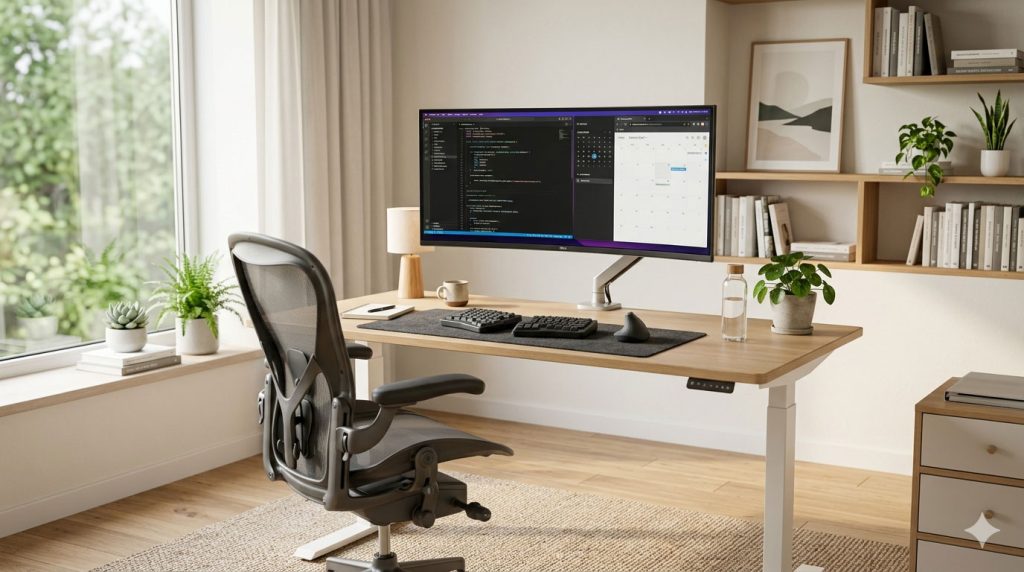
Ein wissenschaftlich fundierter Ansatz zur Schmerzprävention und Produktivitätsmaximierung
Zusammenfassung
Der weltweite Trend zum Homeoffice hat Millionen von Haushalten in Arbeitsplätze verwandelt, oft ohne Berücksichtigung ergonomischer Gegebenheiten. Laut dem US-Arbeitsministerium (Bureau of Labor Statistics) sind Muskel-Skelett-Erkrankungen für 301 % aller Arbeitsunfälle und Berufskrankheiten verantwortlich. Dieser umfassende Leitfaden bietet evidenzbasierte Strategien für die Einrichtung eines ergonomischen Homeoffice, das Schmerzen vorbeugt, Ermüdung reduziert und die Produktivität steigert.
Wichtigste Erkenntnisse:
- Die richtige Monitorhöhe reduziert die Nackenverspannung um bis zu 321 TP3T.
- Die Investition in ergonomische Stühle amortisiert sich durch geringere Gesundheitskosten.
- Steharbeitsplätze mit Intervallen von 30-60 Minuten optimieren die gesundheitlichen Vorteile.
- Die Positionierung von Tastatur und Maus hat direkten Einfluss auf das Risiko eines Karpaltunnelsyndroms.
- Die Lichtqualität beeinflusst sowohl die Augengesundheit als auch die Produktivität.
Inhaltsverzeichnis
- Arbeitsplatz-Ergonomie verstehen
- Leitfaden zur Auswahl der wichtigsten Ausrüstung
- Optimale Schreibtischkonfiguration
- Stuhlauswahl und -einstellung
- Monitorpositionierung und Augenpflege
- Ergonomie von Tastatur und Maus
- Integration eines Stehpults
- Beleuchtungs- und Umweltfaktoren
- Bewegungs- und Pausenstrategien
- Kostengünstige ergonomische Lösungen
- Häufig gestellte Fragen
- Kurzübersichts-Checkliste
Arbeitsplatz-Ergonomie verstehen
Was ist Ergonomie?
Ergonomie ist die wissenschaftliche Disziplin, die sich mit dem Verständnis der Wechselwirkungen zwischen Menschen und anderen Elementen eines Systems befasst. Im Kontext des Arbeitsplatzes konzentriert sie sich auf die Gestaltung von Arbeitsräumen und Werkzeugen, die dem menschlichen Körper angepasst sind, anstatt den Körper zur Anpassung an schlecht gestaltete Umgebungen zu zwingen.
Warum Ergonomie für Remote-Arbeiter wichtig ist
Fernarbeiter stehen vor besonderen Herausforderungen, die Büroangestellte oft nicht kennen:
Häufige Probleme bei der Telearbeit:
- Küchentische oder Sofas als Arbeitsplätze nutzen
- Unzureichende Stuhlunterstützung durch Ess- oder Wohnzimmermöbel
- Falsche Monitorhöhe führt zu Nackenverspannungen
- Mangel an verstellbarer Ausrüstung
- Verlängerte Arbeitszeiten ohne Pausen
- Schlechte Lichtverhältnisse
- Ablenkungen, die zu längerem Verharren in statischen Körperhaltungen führen
Statistiken zu den Auswirkungen auf die Gesundheit:
- 45% von Fernarbeitern berichten über neue oder verschlimmerte Rückenschmerzen
- 38% erleben verstärkte Nacken- und Schulterbeschwerden
- 27% meldet Augenbelastung durch falsche Bildschirmpositionierung
- Arbeiter, die unter schlechten ergonomischen Bedingungen arbeiten, weisen eine um 20% geringere Produktivität auf.
Die Kosten-Nutzen-Analyse
Investition vs. Rendite:
| Investitionsbereich | Durchschnittliche Kosten | Mögliche Einsparungen |
|---|---|---|
| Ergonomischer Stuhl | $200-600 | $500-2000/Jahr im Gesundheitswesen |
| Stehtisch | $150-500 | Behandlung zur Linderung von Rückenschmerzen |
| Monitorarm | $50-150 | Nackenproblemen vorgebeugt |
| Tastatur/Maus | $50-150 | Vermeidung der RSI-Behandlung |
| Beleuchtung | $30-100 | Kosten für reduzierte Augenbelastung |
Leitfaden zur Auswahl der wichtigsten Ausrüstung
Priorität 1: Der/Die Vorsitzende
Ein ergonomischer Stuhl ist die Grundlage jedes Homeoffice-Arbeitsplatzes. Da Büroangestellte durchschnittlich 6–8 Stunden täglich sitzen, ist die Wahl des richtigen Stuhls von entscheidender Bedeutung.
Wesentliche Stuhlmerkmale:
- Verstellbare Sitzhöhe
- Bereich: 15-22 Zoll für die meisten Benutzer
- Die Füße sollten flach auf dem Boden stehen.
- Oberschenkel parallel zum Boden
- Lordosenstütze
- Höhen- und Tiefenverstellbar
- Unterstützt die natürliche Krümmung der Wirbelsäule
- Beugt Rückenschmerzen im unteren Rückenbereich vor
- Sitztiefenverstellung
- Zwischen Sitzkante und Knie sollten 2-4 Finger breit sein.
- Verhindert Druck auf die Oberschenkel
- Geeignet für unterschiedliche Beinlängen
- Armlehnen
- Höhen- und Breitenverstellbar
- Gepolstert für mehr Komfort
- Die Schultern sollten entspannt bleiben.
- Rückenlehnenverstellung
- 90-135 Grad Bereich
- Arretierbare Positionen
- Reduziert den Bandscheibendruck
Vorsitzendenwahl nach Budget:
| Budget | Empfohlene Funktionen | Beispielmodelle |
|---|---|---|
| Gemäß $150 | Grundlegende Einstellmöglichkeiten, Netzrücken | IKEA Markus, Staples Hyken |
| $150-400 | Vollständig verstellbar, Lendenwirbelstütze | Autonomer ErgoChair, Branch Verve |
| $400-800 | Hochwertige Materialien, umfangreiche Einstellmöglichkeiten | Steelcase Leap, Herman Miller Aeron |
| $800+ | Lebenslange Garantie, fortschrittliche Ergonomie | Herman Miller Embody, Steelcase Gesture |
Priorität 2: Der Schreibtisch
Überlegungen zur Schreibtischhöhe:
Eine Standard-Schreibtischhöhe (71–76 cm) ist für Personen durchschnittlicher Größe geeignet, aber möglicherweise nicht für jeden. Beachten Sie Folgendes:
- Fester Schreibtisch: Verwenden Sie eine Tastaturablage oder passen Sie die Stuhlhöhe mit der Fußstütze an.
- Verstellbarer SchreibtischIdeal für mehrere Benutzer und Übergänge zwischen Sitzen und Stehen
- SchreibtischkonverterBudget-Option für vorhandene Schreibtische
Anforderungen an die Schreibtischtiefe:
- Mindestens 24 Zoll für einen einzelnen Monitor
- 30+ Zoll für zwei Monitore oder Laptop + Monitor
- Ausreichend Platz für Tastatur und Maus in angemessenem Abstand
Priorität 3: Monitor und Display
Auswahlkriterien für Monitore:
- Bildschirmgröße
- 24-27 Zoll sind für die meisten Arbeiten optimal.
- 32+ Zoll für Design- oder Datenverarbeitung
- Berücksichtigen Sie den Betrachtungsabstand (Armlänge).
- Auflösung
- Mindestens 1080p für 24-Zoll-Displays
- Für 27-Zoll-Displays wird eine Auflösung von 1440p empfohlen.
- 4K für detaillierte visuelle Arbeiten
- Paneltyp
- IPS: Beste Farbgenauigkeit und Betrachtungswinkel
- VA: Guter Kontrast, budgetfreundlich
- TN: Schnelle Reaktion, geringere Qualität
- Verstellbarkeit
- Höhenverstellung unerlässlich
- Neigung zur Reduzierung von Blendung
- Drehen für Hochformat
Optimale Schreibtischkonfiguration
Das Rahmenkonzept der neutralen Körperhaltung
Eine neutrale Körperhaltung minimiert die Belastung von Muskeln, Sehnen und Knochen. Dies ist der Goldstandard für ergonomisches Positionieren.
Kopf und Hals:
- Oberkante des Monitors auf oder etwas unterhalb der Augenhöhe
- Kopf über Schultern im Gleichgewicht
- Nacken in neutraler Position, weder nach vorne noch nach hinten geneigt.
Schultern und Arme:
- Schultern entspannt, nicht hochgezogen oder gebeugt
- Oberarme liegen eng am Körper an.
- Winkel zwischen 90 und 110 Grad
- Unterarme parallel zum Boden
Handgelenke und Hände:
- Handgelenke in neutraler Position, weder nach oben noch nach unten abgewinkelt.
- Hände schweben über der Tastatur
- Maus auf gleicher Höhe wie Tastatur
Rücken und Hüften:
- Der untere Rücken wird durch die Lendenwirbelstütze des Stuhls gestützt.
- Hüften im Sitz nach hinten geschoben
- Eine leichte Neigung (100-110 Grad) reduziert den Bandscheibendruck.
Beine und Füße:
- Oberschenkel parallel zum Boden
- Knie im 90-Grad-Winkel
- Füße flach auf dem Boden oder einer Fußstütze
Die 90-90-90-Regel
Ein einfaches Rahmenkonzept für die richtige Positionierung:
- Erste 90°Ellbogenwinkel
- Zweite 90°Hüftwinkel
- Dritte 90°Kniewinkel
Dies ist zwar nur ein Ausgangspunkt, doch Untersuchungen legen nahe, dass eine leichte Neigung (100-110° in der Hüfte) den Druck auf die Bandscheiben effektiver reduziert als eine aufrechte 90°-Position.
Abstandsrichtlinien
| Körperteil zum Gerät | Empfohlener Abstand |
|---|---|
| Augen zum Überwachen | 20-26 Zoll (Armlänge) |
| Körper zur Tastatur | 4-6 Zoll von der Tischkante entfernt |
| Maus zu Tastatur | Angrenzend, auf gleicher Ebene |
| Oberschenkel bis zur Unterseite des Schreibtisches | 2-3 Zoll Freiraum |
Stuhlauswahl und -einstellung
Schrittweise Stuhlverstellung
Schritt 1: Sitzhöhe
- Stelle dich vor den Stuhl
- Stellen Sie die Sitzfläche so ein, dass sie knapp unterhalb der Kniescheibe liegt.
- Setzen Sie sich hin und überprüfen Sie: Füße flach auf dem Boden, Oberschenkel parallel zum Boden.
- Wenn die Füße den Boden nicht erreichen, fügen Sie eine Fußstütze hinzu.
Schritt 2: Sitztiefe
- Setzen Sie sich mit dem Rücken an die Rückenlehne
- Prüfen Sie den Abstand zwischen Sitzkante und Knien.
- Sollte für 2-4 Finger (ungefähr 2-4 Zoll) passen.
- Passen Sie die Tiefe gegebenenfalls an oder verwenden Sie ein Lendenkissen.
Schritt 3: Lendenwirbelstütze
- Positionsunterstützung auf Höhe der Gürtellinie
- Die Tiefe so anpassen, dass sie der natürlichen Krümmung der Wirbelsäule entspricht.
- Sie sollten sich unterstützt, aber nicht unter Druck gesetzt fühlen.
- Nach 30 Minuten Sitzen erneut beurteilen.
Schritt 4: Armlehnen
- Passen Sie die Höhe so an, dass die Schultern entspannt bleiben.
- Die Unterarme sollten leicht aufliegen und kein Gewicht tragen.
- Die Breite sollte einen bequemen Zugriff auf die Tastatur ermöglichen.
- Erwägen Sie, die Armlehnen zu entfernen, wenn sie eine korrekte Positionierung verhindern.
Schritt 5: Rückenlehnenspannung
- Stellen Sie die Neigungsspannung für eine reibungslose Bewegung ein.
- Sollte ein müheloses Zurücklehnen ermöglichen
- Arretieren Sie in der gewünschten Position (100-110° empfohlen)
Häufige Fehler bei der Stuhlwahl, die Sie vermeiden sollten
- zu hochVerursacht Druck auf die Oberschenkel, Füße baumeln.
- Armlehnen zu hochZieht die Schultern hoch, verursacht Spannung
- Keine LendenwirbelstützeFührt zu einer schlechten Haltung und Rückenschmerzen
- Sitz zu tiefDruck in den Kniekehlen, Durchblutungsstörungen
- Niemals anpassenEine Einstellung passt nicht für den ganzen Tag
Monitorpositionierung und Augenpflege
Die 20-20-20-Regel
Schauen Sie alle 20 Minuten für 20 Sekunden auf einen Punkt in 20 Fuß Entfernung. Diese einfache Übung reduziert die Augenbelastung deutlich.
Monitorhöhe und -abstand
Höhenverstellung:
- Oberer Bildschirmrand auf oder etwas unterhalb der Augenhöhe
- Für Bifokalbrillenträger: tiefer setzen, um eine Nackenneigung zu vermeiden.
- Bildschirmmitte 15-20 Grad unterhalb der horizontalen Augenhöhe
Entfernungsberechnung:
- Mindestens: 20 Zoll (50 cm)
- Optimal: Armlänge (20-26 Zoll)
- Maximal: 30 Zoll für größere Bildschirme
Monitorneigung:
- Leichte Neigung nach hinten (10-20 Grad)
- Reduziert Blendung
- Angenehmer zum Lesen
Dual-Monitor-Setup
Konfiguration nebeneinander:
- Hauptmonitor direkt vor dem Monitor
- Zweiter Monitor im 30-Grad-Winkel
- Beide auf gleicher Höhe
- Minimierter Abstand zwischen den Monitoren
Primäre vs. sekundäre Positionierung:
- Platzieren Sie den am häufigsten verwendeten Monitor mittig.
- Neigen Sie den Sekundärmonitor zum dominanten Auge hin.
- Für eine flexible Positionierung kann ein Monitorarm in Betracht gezogen werden.
Reduzierung der Augenbelastung
Umweltfaktoren:
- Ambientebeleuchtung
- Passen Sie die Bildschirmhelligkeit an die Raumbeleuchtung an.
- Vermeiden Sie helle Fenster an der Vorder- oder Rückseite.
- Nutzen Sie Arbeitsplatzbeleuchtung zum Lesen von Dokumenten
- Bildschirmeinstellungen
- Aktivieren Sie abends den Blaulichtfilter (Nachtmodus).
- Passen Sie die Helligkeit an die Umgebung an.
- Verwenden Sie hohen Kontrast für Textarbeiten
- Vergrößern Sie die Schriftgröße, um das Zusammenkneifen der Augen zu reduzieren.
- Blendungsreduzierung
- Positionieren Sie den Monitor senkrecht zu den Fenstern
- Verwenden Sie bei Bedarf eine matte Displayschutzfolie.
- Installieren Sie Jalousien oder Vorhänge zur Lichtsteuerung
Ergonomie von Tastatur und Maus
Tastaturpositionierung
Optimale Platzierung:
- Tastatur mittig im Gehäuse (B-Taste auf Höhe des Bauchnabels ausrichten)
- 4-6 Zoll von der Tischkante entfernt
- Negative Neigung (Vorderseite höher als Rückseite) optional
- Halten Sie die Handgelenke frei, vermeiden Sie es, sie auf scharfen Kanten aufzulegen.
Tastaturtypen für ergonomische Anwendungen:
| Typ | Vorteile | Am besten geeignet für |
|---|---|---|
| Standard | Vertraut, erschwinglich | Gelegentliches Tippen |
| Teilt | Verringert die Ulnardeviation | Schwere Schreibkräfte |
| Kompakt | Maus nähert sich dem Körper | Begrenzte Schreibtischfläche |
| Mechanisch | Taktiles Feedback, Haltbarkeit | Programmierer, Autoren |
| Ergonomisch gebogen | Natürliche Handhaltung | Vorbeugung von Handgelenkschmerzen |
Maus-Ergonomie
Positionierungsrichtlinien:
- Gleiches Niveau wie die Tastatur
- Nahe am Körper (in leichter Reichweite)
- Lassen Sie den Unterarm auf der Tischoberfläche ruhen.
- Die Bewegung kommt aus der Schulter, nicht aus dem Handgelenk.
Maustypen:
- Standardmaus
- Vertraut, erschwinglich
- Wählen Sie eine Größe, die gut in der Hand liegt.
- Für mehr Flexibilität sollten Sie drahtlose Verbindungen in Betracht ziehen.
- Vertikale Maus
- Die Handschlagposition reduziert die Pronation
- Verringert den Druck im Karpaltunnel
- Lernkurve von 1-2 Wochen
- Trackball-Maus
- Stationär, fingergesteuert
- Verringert die Handgelenksbewegung
- Ideal für begrenzte Schreibtischfläche
- Touchpad
- In Laptops integriert
- Externe Versionen verfügbar
- Gestenbasierte Navigation
Tastenkombinationen
Reduzieren Sie die Mausnutzung durch Tastenkombinationen:
Universelle Abkürzungen:
- Strg+C/V/X: Kopieren, Einfügen, Ausschneiden
- Strg+Z/Y: Rückgängig, Wiederherstellen
- Strg+A: Alles auswählen
- Alt+Tab: Zwischen Anwendungen wechseln
- Strg+F: Suchen
Browser-Verknüpfungen:
- Strg+T: Neuer Tab
- Strg+W: Tab schließen
- Strg+L: Fokus auf die Adressleiste
- Leertaste: Seite nach unten
Integration eines Stehpults
Vorteile der Sitz-Steh-Arbeit
Forschungsergebnisse der Mayo-Klinik und anderer Institutionen belegen die erheblichen Vorteile des Wechsels zwischen Sitzen und Stehen:
Gesundheitliche Vorteile:
- Verringertes Risiko für Herz-Kreislauf-Erkrankungen
- Niedrigere Blutzuckerwerte nach dem Essen
- Verringerte Schmerzen im unteren Rückenbereich
- Verbesserte Körperhaltung
- Erhöhter Kalorienverbrauch (zusätzliche 50-100 Kalorien/Stunde)
Produktivitätsvorteile:
- Verbesserte Konzentration und Aufmerksamkeit
- Reduzierte Nachmittagsmüdigkeit
- Verbesserte Stimmung und mehr Energie
- Bessere Zusammenarbeit in Stehbesprechungen
Stehschreibtisch-Optionen
Vollständiger Stehschreibtisch:
- Die gesamte Schreibtischoberfläche ist verstellbar.
- Ideal für dedizierte Arbeitsbereiche
- Bereich: $300-1000+
Schreibtischaufsatz:
- Steht auf dem vorhandenen Schreibtisch
- Hebt Monitor und Tastatur hoch
- Bereich: $100-400
Do-it-yourself-Lösungen:
- Stabile Kisten oder Regale
- Verstellbare Möbelfüße
- Temporäre Stehplatzeinrichtung
Das Sitz-Steh-Verhältnis
Empfohlenes Muster:
- Stehen Sie jede Stunde 15-30 Minuten lang.
- Beginnen Sie mit kürzeren Stehzeiten.
- Steigern Sie die Stehtoleranz schrittweise.
- Höre auf deinen Körper
Fehler beim Stehpult
- zu lange stehenVerursacht Bein- und Fußschmerzen
- Schlechtes SchuhwerkBarfußlaufen oder Schuhe ohne ausreichende Stütze
- Keine Anti-Ermüdungsmatte: Erhöht die Fußermüdung
- Monitor zu niedrigDie gleichen Regeln gelten auch im Stehen.
- Knie blockierenLeichte Beugung beibehalten, Gewicht verlagern
Beleuchtungs- und Umweltfaktoren
Optimale Beleuchtungskonfiguration
Gestaffelter Beleuchtungsansatz:
- Umgebungsbeleuchtung (Allgemein)
- Deckenleuchten oder Stehlampen
- Sorgt für eine allgemeine Ausleuchtung
- Vermeiden Sie grelles Leuchtstoffröhrenlicht, das direkt über Ihnen angebracht ist.
- Arbeitsplatzbeleuchtung (fokussiert)
- Schreibtischlampe für Dokumentenarbeit
- Position gegenüber der dominanten Hand
- Einstellbare Helligkeit bevorzugt
- Akzentbeleuchtung (optional)
- Verringert den Kontrast zwischen Bildschirm und Umgebung
- Voreingestellte Beleuchtung hinter dem Monitor
- Schafft eine komfortable Sehumgebung
Natürliches Lichtmanagement
Vorteile von natürlichem Licht:
- Reguliert den zirkadianen Rhythmus
- Verbessert Stimmung und Aufmerksamkeit
- Reduziert die Augenbelastung
- Steigert die Produktivität
Positionierungsrichtlinien:
- Schreibtisch senkrecht zu den Fenstern (seitliche Beleuchtung)
- Vermeiden Sie Fenster, die sich direkt dahinter oder davor befinden.
- Verwenden Sie Jalousien oder Vorhänge zur Blendungsbegrenzung.
- Berücksichtigen Sie die Bildschirmausrichtung im Laufe des Tages.
Temperatur und Luftqualität
Optimaler Temperaturbereich:
- 68-72°F (20-22°C) für die meisten Arbeiter
- Die persönlichen Vorlieben variieren
- Höhere Temperaturen können die Aufmerksamkeit verringern
Aspekte der Luftqualität:
- Belüftung verhindert CO2-Ansammlung
- Pflanzen können die Luftqualität verbessern
- Bei Allergien kann ein Luftreiniger hilfreich sein.
- Fenster nach Möglichkeit öffnen
Bewegungs- und Pausenstrategien
Die Bedeutung der Bewegung
Bewegungsmangel ist unabhängig von den sportlichen Gewohnheiten mit einem erhöhten Sterberisiko verbunden. Regelmäßige Bewegungspausen sind daher unerlässlich.
Empfohlener Pausenplan
Mikropausen (alle 20-30 Minuten):
- 30-60 Sekunden Bewegung
- Augenübungen (20-20-20-Regel)
- Dehnen Sie sich am Schreibtisch
Kurze Pausen (alle 60-90 Minuten):
- 5-10 Minuten vom Schreibtisch entfernt
- Spazieren gehen, sich dehnen oder leichte Übungen machen.
- Trinken Sie ausreichend und benutzen Sie die Toilette.
Längere Pausen (alle 2-3 Stunden):
- 15-30 Minuten
- Essenspause oder bedeutende Bewegung
- Umgebung verändern
Dehnübungen am Schreibtisch
Nackendehnübungen:
- Ohr zur Schulter (jeweils 15 Sekunden halten)
- Kinn einziehen (10 Wiederholungen)
- Halsrotationen (langsam, kontrolliert)
Schulter und oberer Rücken:
- Schulterkreisen (vorwärts und rückwärts)
- Armdehnung über den Körper (jeweils 15 Sekunden)
- Wandengel (10 Wiederholungen)
Unterer Rücken:
- Drehung der Wirbelsäule im Sitzen (jede Seite)
- Hüftbeugerdehnung (im Stehen)
- Katze-Kuh-Spiel am Schreibtischrand
Handgelenke und Hände:
- Handgelenkskreisen (in beide Richtungen)
- Gebetshaltung (Handflächen aneinander)
- Finger spreizen und schließen
Kostengünstige ergonomische Lösungen
Lösungen gemäß $50
| Artikel | Ungefähre Kosten | Nutzen |
|---|---|---|
| Laptop-Erhöhung | $15-30 | Richtige Bildschirmhöhe |
| Externe Tastatur | $15-30 | Bessere Tippposition |
| Lendenkissen | $15-25 | Rückenstütze |
| Fußstütze (selbstgebaut oder gekauft) | $10-25 | Beindurchblutung |
| Monitorständer/Monitorerhöhung | $15-35 | Anzeige auf Augenhöhe |
$50-150 Lösungen
| Artikel | Ungefähre Kosten | Nutzen |
|---|---|---|
| Ergonomische Tastatur | $50-100 | Handgelenksausrichtung |
| Vertikale Maus | $40-80 | Verminderte Pronation |
| Monitorarm | $40-100 | Flexible Positionierung |
| Anti-Ermüdungsmatte | $30-60 | Stehkomfort |
| Schreibtischaufsatz (Basis) | $80-150 | Sitz-Steh-Funktion |
DIY-Alternativen
Monitorerhöhung:
- Stapeln Sie stabile Bücher
- Holzklötze verwenden
- Regalsysteme umfunktionieren
Fußstütze:
- Stabile Kiste oder Box
- Alte Telefonbücher
- Yogablock
Laptopständer:
- Ordner oder Buch
- Kühlmatte mit Ständer
- Selbstgebauter Holzständer
Häufig gestellte Fragen
Wie lange dauert die Eingewöhnung an eine ergonomische Arbeitsumgebung?
Die meisten Menschen gewöhnen sich innerhalb von ein bis zwei Wochen daran. Anfängliche Beschwerden sind normal, da sich der Körper erst an die richtige Position anpassen muss. Sollten die Schmerzen länger als zwei Wochen anhalten, überprüfen Sie Ihre Einstellungen oder konsultieren Sie einen Fachmann.
Lohnt sich ein teurer ergonomischer Stuhl?
Für Vollzeit-Homeoffice-Mitarbeiter, die mehr als 40 Stunden pro Woche am Schreibtisch verbringen, ist ein hochwertiger ergonomischer Stuhl eine lohnende Investition. Die Gesundheitskosten aufgrund von Rückenschmerzen, Nackenverspannungen und ähnlichen Beschwerden übersteigen oft die Kosten für einen Stuhl. Planen Sie für einen guten ergonomischen Einsteigerstuhl ein Budget von 200–500 Euro ein.
Kann ich meine Couch oder mein Bett zum Arbeiten benutzen?
Gelegentliche Nutzung ist akzeptabel, regelmäßiges Arbeiten auf dem Sofa oder im Bett führt jedoch zu einer schlechten Haltung und Schmerzen. Verwenden Sie gegebenenfalls einen Schoßschreibtisch, achten Sie möglichst auf eine neutrale Haltung und begrenzen Sie die Dauer auf unter 2 Stunden.
Woran erkenne ich, ob mein Monitor die richtige Höhe hat?
Die Oberkante Ihres Bildschirms sollte sich auf Augenhöhe oder etwas darunter befinden. Wenn Sie bequem mit dem Rücken an der Stuhllehne sitzen, sollten Sie den Bildschirm lesen können, ohne den Kopf stark nach oben oder unten zu neigen.
Was ist die beste Position für Tastatur und Maus?
Beide Hände sollten auf gleicher Höhe sein, sodass Ihre Ellbogen in einem Winkel von 90–110 Grad nah am Körper bleiben. Die Handgelenke sollten neutral (nicht gebeugt) sein, und Sie sollten beide Hände ohne Streckung erreichen können.
Wie oft sollte ich Pausen machen?
Befolgen Sie die 20-20-20-Regel für Ihre Augen (alle 20 Minuten). Bewegen Sie sich alle 30–60 Minuten, indem Sie aufstehen oder ein paar Schritte gehen. Schon 1–2 Minuten Bewegung bringen Vorteile.
Sind Stehpulte tatsächlich vorteilhaft?
Studien belegen, dass Stehpulte Rückenschmerzen lindern und die Konzentration steigern. Allerdings ist es nicht zielführend, den ganzen Tag zu stehen – der Wechsel zwischen Sitzen und Stehen bietet die besten Ergebnisse.
Was soll ich tun, wenn ich bereits Rücken- oder Nackenschmerzen habe?
- Prüfen Sie Ihre aktuelle Arbeitsplatzgestaltung anhand ergonomischer Richtlinien.
- Nehmen Sie umgehend Anpassungen an problematischen Bereichen vor.
- Integrieren Sie regelmäßige Dehnübungen und Bewegung.
- Ziehen Sie die Konsultation eines Physiotherapeuten oder Ergonomen in Betracht.
- Ignorieren Sie anhaltende Schmerzen nicht – suchen Sie ärztliche Hilfe auf.
Kurzübersichts-Checkliste
Tägliche Überprüfung der Einrichtung
- Die Stuhlhöhe ermöglicht es, die Füße flach auf dem Boden zu platzieren.
- Lendenwirbelstütze auf Höhe des Gürtels positioniert
- Die Oberkante des Monitors sollte sich auf oder unterhalb der Augenhöhe befinden.
- Monitor in Armlängenabstand
- Tastatur mittig im Gehäuse
- Maus neben der Tastatur, auf gleicher Ebene
- Winkelstücke bei 90-110 Grad
- Handgelenke in neutraler Position
- ausreichende Beleuchtung ohne Blendung
- Machen Sie innerhalb von 60 Minuten die erste Pause.
Wöchentliche Bewertung
- Prüfen Sie alle neu aufgetretenen Schmerzen oder Beschwerden.
- Einstellungen anhand des Feedbacks anpassen
- Reinigen Sie die Geräte (Tastatur, Maus, Bildschirm).
- Kabelmanagement prüfen
- Produktivität und Komfort bewerten
Monatliche Auswertung
- Umfassende Setup-Überprüfung
- Gerätewartungsprüfung
- Erwägen Sie gegebenenfalls Upgrades.
- Beurteilen Sie den langfristigen Komfort und die Gesundheit.
- Pausen und Bewegungsroutine aktualisieren
Abschluss
Ein ergonomisches Homeoffice ist eine Investition in Ihre Gesundheit, Ihren Komfort und Ihre Produktivität. Beginnen Sie mit den Grundlagen: einem passenden Stuhl, der richtigen Schreibtischhöhe und der korrekten Monitorposition. Achten Sie außerdem auf ergonomische Tastatur und Maus, legen Sie regelmäßig Bewegungspausen ein und optimieren Sie Ihre Arbeitsumgebung.
Denken Sie daran, dass Ergonomie kein einmaliger Vorgang, sondern ein fortlaufender Prozess ist. Hören Sie auf Ihren Körper, passen Sie Ihre Arbeitsplatzgestaltung bei Bedarf an und achten Sie auf ausreichend Bewegung während Ihres Arbeitstages. Die in ergonomische Arbeitsbedingungen investierte Zeit und Ressourcen zahlen sich durch weniger Schmerzen, höhere Produktivität und eine bessere Gesundheit aus.
Starten Sie noch heute:
- Bewerten Sie Ihre aktuelle Konfiguration mithilfe dieser Anleitung.
- Identifizieren Sie die drei wichtigsten Bereiche mit Verbesserungsbedarf.
- Nehmen Sie, wo immer möglich, umgehend Änderungen vor.
- Planen Sie Investitionen für größere Verbesserungen
- Etablieren Sie Gewohnheiten für Bewegungspausen
- Wöchentlich neu bewerten und bei Bedarf anpassen
Hinweis: Dieser Leitfaden bietet allgemeine ergonomische Informationen. Bei spezifischen medizinischen Problemen oder anhaltenden Schmerzen wenden Sie sich bitte an medizinisches Fachpersonal wie Ärzte, Physiotherapeuten oder zertifizierte Ergonomieexperten.
Letzte Aktualisierung: April 2026