




Vejledninger og tips
Den ultimative guide til ergonomisk hjemmekontoropsætning for fjernarbejdere
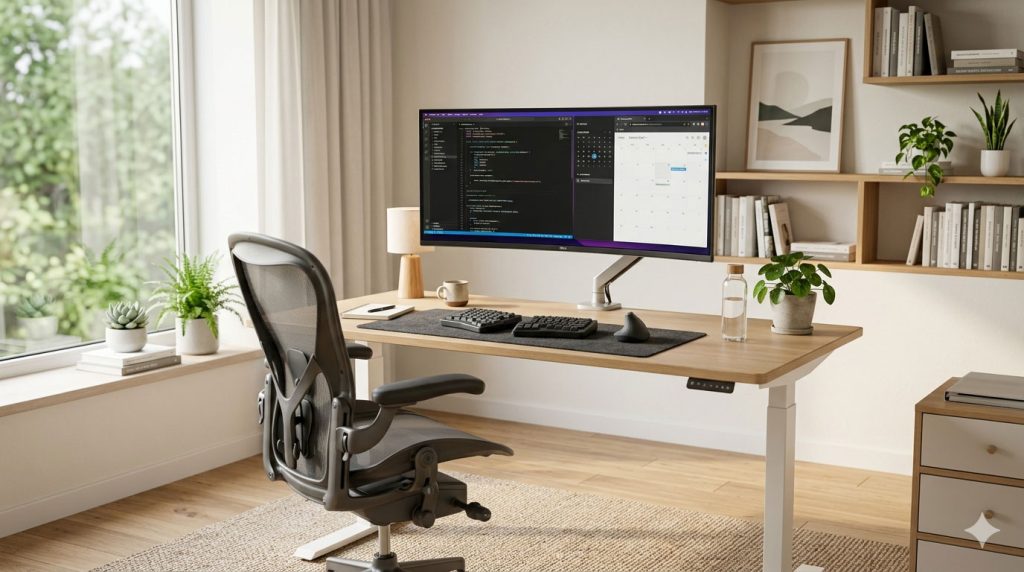
En videnskabsbaseret tilgang til at forebygge smerte og maksimere produktiviteten
Resumé
Det globale skift til fjernarbejde har forvandlet millioner af hjem til arbejdspladser, ofte uden ordentlige ergonomiske overvejelser. Ifølge Bureau of Labor Statistics tegner muskuloskeletale lidelser sig for 30% af alle tilfælde af arbejdsskader og sygdom. Denne omfattende guide giver evidensbaserede strategier til at skabe et ergonomisk hjemmekontor, der forebygger smerter, reducerer træthed og forbedrer produktiviteten.
Vigtige konklusioner:
- Korrekt skærmhøjde reducerer nakkebelastning med op til 32%
- Investering i en ergonomisk stol betaler sig selv tilbage gennem reducerede sundhedsudgifter
- Stående skrivebordsintervaller på 30-60 minutter optimerer sundhedsfordelene
- Placering af tastatur og mus påvirker direkte risikoen for karpaltunnelsyndrom
- Lyskvalitet påvirker både øjensundhed og produktivitet
Indholdsfortegnelse
- Forståelse af ergonomi på arbejdspladsen
- Guide til valg af essentielt udstyr
- Optimal skrivebordsopsætningskonfiguration
- Valg og justering af stol
- Skærmplacering og øjenpleje
- Ergonomi for tastatur og mus
- Integration af stående skrivebord
- Belysning og miljøfaktorer
- Bevægelses- og pausestrategier
- Budgetvenlige ergonomiske løsninger
- Ofte stillede spørgsmål
- Hurtig referencetjekliste
Forståelse af ergonomi på arbejdspladsen
Hvad er ergonomi?
Ergonomi er den videnskabelige disciplin, der beskæftiger sig med at forstå interaktionerne mellem mennesker og andre elementer i et system. I en arbejdspladskontekst fokuserer den på at designe arbejdsområder og værktøjer, der passer til den menneskelige krop, snarere end at tvinge kroppen til at tilpasse sig dårligt designede miljøer.
Hvorfor ergonomi er vigtig for fjernarbejdere
Fjernarbejdere står over for unikke udfordringer, som kontoransatte ofte ikke står over for:
Almindelige smertepunkter ved fjernarbejde:
- Brug af køkkenborde eller sofaer som arbejdsstationer
- Utilstrækkelig stolestøtte fra spisestue- eller stuemøbler
- Forkert skærmhøjde, der fører til nakkebelastning
- Mangel på justerbart udstyr
- Udvidet arbejdstid uden pauser
- Dårlige lysforhold
- Distraktioner, der fører til langvarige statiske stillinger
Statistikker over sundhedspåvirkning:
- 45% af fjernarbejdere rapporterer nye eller forværrede rygsmerter
- 38% oplever øget ubehag i nakke og skuldre
- 27% rapporterer øjenbelastning fra forkert skærmplacering
- Arbejdere under dårlige ergonomiske forhold viser lavere produktivitet (20%)
Cost-benefit-analysen
Investering vs. afkast:
| Investeringsområde | Gennemsnitlige omkostninger | Potentielle besparelser |
|---|---|---|
| Ergonomisk stol | $200-600 | $500-2000/år inden for sundhedsvæsenet |
| Stående skrivebord | $150-500 | Behandling af reduceret rygsmerter |
| Skærmarm | $50-150 | Forebyggede nakkeproblemer |
| Tastatur/mus | $50-150 | Undgået RSI-behandling |
| Belysning | $30-100 | Reducerede omkostninger til øjenbelastning |
Guide til valg af essentielt udstyr
Prioritet 1: Formanden
En ergonomisk stol er fundamentet for ethvert hjemmekontor. Den gennemsnitlige kontormedarbejder sidder i 6-8 timer dagligt, hvilket gør valget af stol afgørende.
Vigtige stolfunktioner:
- Justerbar sædehøjde
- Rækkevidde: 15-22 tommer for de fleste brugere
- Fødderne skal hvile fladt på gulvet
- Lår parallelle med jorden
- Lændestøtte
- Justerbar højde og dybde
- Understøtter den naturlige rygsøjlekrumning
- Forebygger belastning af lænden
- Justering af sædedybde
- 2-4 fingre bredde mellem sædekant og knæ
- Forhindrer pres på lårene
- Passer til forskellige benlængder
- Armlæn
- Justerbar højde og bredde
- Polstret for komfort
- Lad skuldrene forblive afslappede
- Ryglæn tilbagelænet
- 90-135 graders område
- Låsbare positioner
- Reducerer skivetrykket
Stolvalg efter budget:
| Budget | Anbefalede funktioner | Eksempelmodeller |
|---|---|---|
| Under $150 | Grundlæggende justerbarhed, mesh-ryg | IKEA Markus, Staples Hyken |
| $150-400 | Fuld justerbarhed, lændestøtte | Autonom ErgoChair, Branch Verve |
| $400-800 | Førsteklasses materialer, omfattende justerbarhedsmuligheder | Steelcase Leap, Herman Miller Aeron |
| $800+ | Livstidsgaranti, avanceret ergonomi | Herman Miller Embody, Steelcase Gesture |
Prioritet 2: Skrivebordet
Overvejelser vedrørende skrivebordshøjde:
Standard skrivebordshøjde (68-76 cm) fungerer for personer med gennemsnitlig højde, men er muligvis ikke egnet til alle. Overvej:
- Fast skrivebordBrug tastaturbakken eller juster stolens højde med fodstøtten
- Justerbart skrivebordIdeel til flere brugere og overgange fra siddende til stående
- SkrivebordskonverterBudgetmulighed til eksisterende skriveborde
Krav til skrivebordsdybde:
- Minimum 24 tommer for enkelt skærm
- 30+ tommer til to skærme eller bærbar computer + skærm
- Tilstrækkelig plads til tastatur og mus i passende afstand
Prioritet 3: Overvågning og visning
Kriterier for udvælgelse af skærm:
- Skærmstørrelse
- 61-69 cm optimal til det meste arbejde
- 32+ tommer til design- eller dataarbejde
- Overvej synsafstand (armslængde)
- Opløsning
- Minimum 1080p for 24-tommer skærme
- 1440p anbefales til 27-tommer skærme
- 4K til detaljeret visuelt arbejde
- Paneltype
- IPS: Bedste farvenøjagtighed og betragtningsvinkler
- VA: God kontrast, budgetvenlig
- TN: Hurtig respons, lavere kvalitet
- Justerbarhed
- Højdejustering er afgørende
- Vip for reduktion af blænding
- Drej for stående retning
Optimal skrivebordsopsætningskonfiguration
Den neutrale kropsholdningsramme
En neutral kropsholdning minimerer belastningen på muskler, sener og knogler. Dette er guldstandarden for ergonomisk positionering.
Hoved og hals:
- Toppen af skærmen i eller lidt under øjenhøjde
- Hovedet balanceret over skuldrene
- Nakken i neutral position, ikke vippet fremad eller bagud
Skuldre og arme:
- Skuldrene er afslappede, ikke hævede eller foroverbøjede
- Overarme tæt ind til kroppen
- Albuer i en vinkel på 90-110 grader
- Underarme parallelle med gulvet
Håndled og hænder:
- Håndleddene i neutral position, ikke bøjet op eller ned
- Hænder svæver over tastaturet
- Mus på samme niveau som tastatur
Ryg og hofter:
- Lænden understøttes af stolens lændekurve
- Hofterne skubbet tilbage i sædet
- Let tilbagelæning (100-110 grader) reducerer disktrykket
Ben og fødder:
- Lår parallelle med gulvet
- Knæ i 90-graders vinkel
- Fødderne fladt på gulvet eller fodstøtten
90-90-90-reglen
En simpel ramme for korrekt positionering:
- Første 90°Albuevinkel
- Anden 90°Hoftevinkel
- Tredje 90°Knævinkel
Selvom dette er et udgangspunkt, tyder forskning på, at en let tilbagelænet stilling (100-110° ved hofterne) reducerer trykket på rygsøjlens diskusprolaps mere effektivt end en oprejst 90° stilling.
Retningslinjer for afstand
| Kropsdel til udstyr | Anbefalet afstand |
|---|---|
| Øjne at overvåge | 20-26 tommer (armlængde) |
| Krop til tastatur | 10-15 cm fra skrivebordets kant |
| Mus til tastatur | Tilstødende, samme niveau |
| Lår til skrivebordsunderside | 5-8 cm frihøjde |
Valg og justering af stol
Trin-for-trin stoljustering
Trin 1: Sædehøjde
- Stå foran stolen
- Juster sædepanden til lige under knæskallen
- Sid og tjek: fødder fladt, lår parallelle med gulvet
- Hvis fødderne ikke når gulvet, skal du tilføje en fodstøtte
Trin 2: Sædedybde
- Sid med ryggen mod ryglænet
- Kontroller afstanden mellem sædekanten og knæene
- Bør passe til 2-4 fingre (ca. 5-10 cm)
- Juster dybden, hvis muligt, eller brug en lændepude
Trin 3: Lændestøtte
- Placer støtten på bæltelinjeniveau
- Juster dybden for at udfylde den naturlige rygsøjlekurve
- Skal føle støtte uden pres
- Genoptag efter 30 minutters sidden
Trin 4: Armlæn
- Juster højden, så skuldrene forbliver afslappede
- Underarmene skal hvile let, ikke bære vægt
- Bredden skal tillade adgang til tastaturet tæt på
- Overvej at fjerne armlæn, hvis de forhindrer korrekt positionering
Trin 5: Ryglænets spænding
- Juster lænespændingen for jævn bevægelse
- Skal understøtte tilbagelæning uden anstrengelse
- Lås i den foretrukne position (100-110° anbefales)
Almindelige stolefejl, du skal undgå
- Sidder for højtForårsager pres på lårene, fødderne dingler
- Armlænene er for højeLøfter skuldrene, forårsager spændinger
- Ingen lændestøtteFører til ludende stilling og rygsmerter
- Sædet er for dybtTryk bag knæene, dårlig blodcirkulation
- Aldrig justeringÉn indstilling passer ikke til hele dagen
Skærmplacering og øjenpleje
20-20-20-reglen
Hvert 20. minut skal du kigge på noget 6 meter væk i 20 sekunder. Denne enkle øvelse reducerer øjenbelastningen betydeligt.
Skærmhøjde og -afstand
Højdejustering:
- Toppen af skærmen i eller lidt under øjenhøjde
- For bifokale brugere: sænk for at undgå nakkekipning
- Skærmens centrum 15-20 grader under vandret øjenhøjde
Afstandsberegning:
- Minimum: 50 cm
- Optimal: Armlængde (50-61 cm)
- Maksimum: 30 tommer for større skærme
Skærmhældning:
- Let bagoverhældning (10-20 grader)
- Reducerer genskin
- Mere behagelig at læse
Opsætning af dobbelt skærm
Side-om-side-konfiguration:
- Primær skærm lige foran
- Sekundær skærm i 30-graders vinkel
- Begge i samme højde
- Minimeret afstand mellem skærme
Primær vs. sekundær positionering:
- Placer den mest brugte skærm centreret
- Vinkle den sekundære skærm mod det dominerende øje
- Overvej skærmarm for fleksibel placering
Reduktion af øjenbelastning
Miljøfaktorer:
- Omgivende belysning
- Tilpas skærmens lysstyrke til rummets belysning
- Undgå lyse vinduer foran eller bagved
- Brug opgavebelysning til dokumentlæsning
- Skærmindstillinger
- Aktivér blåt lysfilter (nattilstand) om aftenen
- Juster lysstyrken, så den passer til omgivelserne
- Brug høj kontrast til tekstarbejde
- Øg skriftstørrelsen for at reducere kniben
- Reduktion af blænding
- Placer skærmen vinkelret på vinduerne
- Brug en mat skærmbeskytter, hvis det er nødvendigt
- Installer persienner eller gardiner for lysstyring
Ergonomi for tastatur og mus
Tastaturplacering
Optimal placering:
- Centertastatur med krop (juster B-tasten med navlen)
- 10-15 cm fra skrivebordets kant
- Negativ hældning (foran højere end bagpå) valgfri
- Hold håndleddene flydende, ikke hvilende på skarpe kanter
Tastaturtyper for ergonomi:
| Type | Fordele | Bedst til |
|---|---|---|
| Standard | Velkendt, overkommelig | Lejlighedsvis skrivning |
| Dele | Reducerer ulnar deviation | Tunge maskinskrivere |
| Kompakt | Musen tættere på kroppen | Begrænset skrivebordsplads |
| Mekanisk | Taktil feedback, holdbarhed | Programmører, forfattere |
| Ergonomisk buet | Naturlig håndposition | Forebyggelse af håndledssmerter |
Musens ergonomi
Retningslinjer for positionering:
- Samme niveau som tastaturet
- Tæt på kroppen (inden for rækkevidde)
- Lad underarmen hvile på skrivebordets overflade
- Bevæg dig fra skulderen, ikke håndleddet
Musetyper:
- Standardmus
- Velkendt, overkommelig
- Vælg en størrelse der passer til hånden
- Overvej trådløst for fleksibilitet
- Vertikal mus
- Håndtryksposition reducerer pronation
- Reducerer trykket i karpaltunnelsystemet
- Læringskurve på 1-2 uger
- Trackball-mus
- Stationær, fingerstyret
- Reducerer håndledsbevægelse
- God til begrænset skrivebordsplads
- Touchpad
- Indbygget i bærbare computere
- Eksterne versioner tilgængelige
- Bevægelsesbaseret navigation
Tastaturgenveje
Reducer musebrugen med tastaturgenveje:
Universelle genveje:
- Ctrl+C/V/X: Kopier, indsæt, klip
- Ctrl+Z/Y: Fortryd, Annuller annullering
- Ctrl+A: Vælg alle
- Alt+Tab: Skift mellem applikationer
- Ctrl+F: Find
Browsergenveje:
- Ctrl+T: Ny fane
- Ctrl+W: Luk faneblad
- Ctrl+L: Fokus på adresselinjen
- Mellemrum: Side ned
Integration af stående skrivebord
Fordele ved siddende-stående arbejde
Forskning fra Mayo Clinic og andre institutioner viser betydelige fordele ved at skifte mellem at sidde og stå:
Sundhedsmæssige fordele:
- Reduceret risiko for hjerte-kar-sygdomme
- Sænk blodsukkerniveauet efter måltider
- Mindsket smerte i lænden
- Forbedret kropsholdningsbevidsthed
- Øget kalorieforbrug (yderligere 50-100 kalorier/time)
Produktivitetsfordele:
- Forbedret fokus og årvågenhed
- Mindre eftermiddagstræthed
- Forbedret humør og energi
- Bedre samarbejde i stående møder
Muligheder for stående skriveborde
Fuldt stående skrivebord:
- Komplet justerbar skrivebordsoverflade
- Bedst til dedikerede arbejdsområder
- Område: $300-1000+
Skrivebordskonverter:
- Sidder på eksisterende skrivebord
- Hæver skærm og tastatur
- Område: $100-400
Gør-det-selv-løsninger:
- Robuste kasser eller hylder
- Justerbare møbelforhøjere
- Midlertidig stående opsætning
Sit-Stå-forholdet
Anbefalet mønster:
- Stå i 15-30 minutter hver time
- Start med kortere stående perioder
- Øg gradvist tolerancen for stående stilling
- Lyt til din krop
Fejl ved stående skriveborde
- Står for længeForårsager smerter i ben og fødder
- Dårligt fodtøjBarfodede eller sko der ikke støtter
- Ingen træthedsdæmpende måtteØger fodtræthed
- Skærmen er for lavSamme regler gælder, når man står
- Låsende knæHold en let bøjning, flyt vægten
Belysning og miljøfaktorer
Optimal belysningsopsætning
Lagdelt belysningstilgang:
- Omgivende belysning (generel)
- Loftlamper eller gulvlamper
- Giver generel belysning
- Undgå skarpt lysstofrør direkte over hovedet
- Opgavebelysning (fokuseret)
- Skrivebordslampe til dokumentarbejde
- Position modsat dominerende hånd
- Justerbar lysstyrke foretrækkes
- Accentbelysning (valgfrit)
- Reducerer kontrasten mellem skærmen og omgivelserne
- Bias-belysning bag skærmen
- Skaber et behageligt synsmiljø
Naturlig lysstyring
Fordele ved naturligt lys:
- Regulerer døgnrytmen
- Forbedrer humør og årvågenhed
- Reducerer øjenbelastning
- Forbedrer produktiviteten
Retningslinjer for positionering:
- Skrivebord vinkelret på vinduer (sidebelysning)
- Undgå vinduer lige bagved eller foran
- Brug persienner eller gardiner til at kontrollere blænding
- Overvej skærmretningen i løbet af dagen
Temperatur og luftkvalitet
Optimalt temperaturområde:
- 20-22 °C for de fleste arbejdere
- Personlige præferencer varierer
- Varmere temperaturer kan mindske årvågenhed
Overvejelser vedrørende luftkvalitet:
- Ventilation forhindrer CO2-opbygning
- Planter kan forbedre luftkvaliteten
- Overvej luftrenser ved allergier
- Åbn vinduer når det er muligt
Bevægelses- og pausestrategier
Bevægelsens betydning
Stillesiddende adfærd er uafhængigt forbundet med øget dødelighedsrisiko, uanset motionsvaner. Regelmæssige pauser i bevægelse er afgørende.
Anbefalet pauseplan
Mikropauser (hvert 20.-30. minut):
- 30-60 sekunders bevægelse
- Øjenøvelser (20-20-20-reglen)
- Stræk dig ud ved skrivebordet
Korte pauser (hvert 60-90 minut):
- 5-10 minutter væk fra skrivebordet
- Gå, stræk dig ud eller lav let motion
- Hydrer og brug toilettet
Længere pauser (hver 2-3 time):
- 15-30 minutter
- Spisepause eller betydelig bevægelse
- Skift miljø
Skrivebordsstrækninger
Nakkestrækninger:
- Øre mod skulder (hold 15 sekunder på hver side)
- Hageoptrækninger (10 gentagelser)
- Nakkerotationer (langsomme, kontrollerede)
Skulder og øvre ryg:
- Skulderrulninger (fremad og bagud)
- Stræk af armene på tværs af kroppen (15 sekunder hver)
- Vægengle (10 gentagelser)
Nederste ryg:
- Siddende rygsøjlevridning (hver side)
- Stræk af hoftebøjer (stående)
- Kat-ko ved skrivebordskanten
Håndled og hænder:
- Håndledscirkler (i hver retning)
- Bønstrækning (håndfladerne samlet)
- Fingeren spreder sig og lukker sig
Budgetvenlige ergonomiske løsninger
Under $50 Løsninger
| Punkt | Omtrentlig pris | Fordel |
|---|---|---|
| Laptop-riser | $15-30 | Korrekt skærmhøjde |
| Eksternt tastatur | $15-30 | Bedre skriveposition |
| Lændepude | $15-25 | Rygstøtte |
| Fodstøtte (gør-det-selv eller købt) | $10-25 | Bencirkulation |
| Skærmforhøjer/-stativ | $15-35 | Visning i øjenhøjde |
$50-150 Løsninger
| Punkt | Omtrentlig pris | Fordel |
|---|---|---|
| Ergonomisk tastatur | $50-100 | Håndledsjustering |
| Vertikal mus | $40-80 | Reduceret pronation |
| Skærmarm | $40-100 | Fleksibel positionering |
| Anti-træthedsmåtte | $30-60 | Stående komfort |
| Skrivebordsomformer (grundlæggende) | $80-150 | Sit-stand-funktion |
Gør-det-selv-alternativer
Skærmforhøjer:
- Stabl robuste bøger
- Brug træklodser
- Genbrug af reoler
Fodstøtte:
- Robust kasse eller kasse
- Gamle telefonbøger
- Yogablok
Laptop-stativ:
- Binde eller bog
- Kølepude med stativ
- Gør-det-selv træstativ
Ofte stillede spørgsmål
Hvor lang tid tager det at vænne sig til en ergonomisk opsætning?
De fleste mennesker vænner sig inden for 1-2 uger. Indledende ubehag er normalt, da din krop vænner sig til korrekt positionering. Hvis smerten fortsætter i mere end 2 uger, skal du revurdere din opsætning eller kontakte en professionel.
Er en dyr ergonomisk stol det værd?
For fuldtidsansatte fjernarbejdere, der bruger 40+ timer om ugen ved et skrivebord, er en ergonomisk stol af god kvalitet en god investering. Sundhedsomkostninger til rygsmerter, nakkesmerter og relaterede problemer overstiger ofte stolens omkostninger. Budgetter $200-500 for en god ergonomisk stol til begyndere.
Må jeg bruge min sofa eller seng til arbejde?
Lejlighedsvis brug er acceptabelt, men regelmæssigt arbejde på sofaen eller sengen fører til dårlig kropsholdning og smerter. Brug om nødvendigt et skrivebord, hold en neutral kropsholdning så meget som muligt, og begræns varigheden til under 2 timer.
Hvordan ved jeg, om min skærm er i den rigtige højde?
Toppen af din skærm skal være i eller lidt under øjenhøjde. Når du sidder komfortabelt med ryggen mod stolen, skal du kunne læse skærmen uden at vippe hovedet væsentligt op eller ned.
Hvad er den bedste placering for tastatur og mus?
Begge skal være på samme niveau, så dine albuer forbliver tæt på kroppen i en vinkel på 90-110 grader. Håndleddene skal forblive neutrale (ikke bøjede), og du skal kunne nå begge uden at strække dig.
Hvor ofte skal jeg holde pauser?
Følg 20-20-20-reglen for øjnene (hvert 20. minut). For bevægelse, sigt efter at stå eller gå hvert 30.-60. minut. Selv 1-2 minutters bevægelse giver fordele.
Er stående skriveborde faktisk gavnlige?
Forskning understøtter, at ståborde kan reducere rygsmerter og øge årvågenhed. At stå hele dagen er dog ikke løsningen – at skifte mellem at sidde og stå giver optimale fordele.
Hvad skal jeg gøre, hvis jeg allerede har smerter i ryggen eller nakken?
- Vurder din nuværende opsætning i forhold til ergonomiske retningslinjer
- Foretag øjeblikkelige justeringer på problemområder
- Inkorporer regelmæssig udstrækning og bevægelse
- Overvej at konsultere en fysioterapeut eller ergonom
- Ignorer ikke vedvarende smerter – søg lægehjælp
Hurtig referencetjekliste
Daglig opsætningsbekræftelse
- Stolhøjden tillader fødderne fladt på gulvet
- Lændestøtte placeret ved bæltelinjen
- Skærmens top er i eller under øjenhøjde
- Overvåg i armslængdes afstand
- Tastatur centreret med kroppen
- Mus ved siden af tastaturet, samme niveau
- Albuer i 90-110 grader
- Håndled i neutral position
- Tilstrækkelig belysning uden blænding
- Tag den første pause inden for 60 minutter
Ugentlig vurdering
- Gennemgå eventuelle nye smerter eller ubehag
- Juster opsætningen baseret på feedback
- Rengør udstyr (tastatur, mus, skærm)
- Tjek kabelhåndtering
- Evaluer produktivitet og komfort
Månedlig evaluering
- Omfattende gennemgang af opsætningen
- Vedligeholdelsestjek af udstyr
- Overvej opgraderinger, hvis det er nødvendigt
- Vurder langsigtet komfort og sundhed
- Opdater pauser og bevægelsesrutine
Konklusion
At skabe et ergonomisk hjemmekontor er en investering i dit helbred, din komfort og din produktivitet. Start med det grundlæggende: den rigtige stol, passende bordhøjde og korrekt skærmplacering. Tilføj ergonomi for tastatur og mus, implementer regelmæssige pauser i bevægelse, og optimer dit miljø.
Husk at ergonomi ikke er en engangsopsætning, men en løbende proces. Lyt til din krop, foretag justeringer efter behov, og prioriter bevægelse i løbet af din arbejdsdag. Den tid og de ressourcer, der investeres i korrekt ergonomi, vil give udbytte i form af reduceret smerte, øget produktivitet og bedre generel sundhed.
Start i dag:
- Vurder din nuværende opsætning ved hjælp af denne vejledning
- Identificér de 3 vigtigste områder, der skal forbedres
- Foretag øjeblikkelige ændringer, hvor det er muligt
- Planlæg investeringer til større forbedringer
- Etabler vaner med bevægelsespauser
- Vurder ugentligt og juster efter behov
Ansvarsfraskrivelse: Denne vejledning indeholder generelle ergonomiske oplysninger. Ved specifikke medicinske bekymringer eller vedvarende smerter skal du kontakte sundhedspersonale, herunder læger, fysioterapeuter eller certificerede ergonomer.
Sidst opdateret: april 2026