




Guias e Dicas
O Guia Definitivo para Configurar um Escritório em Casa Ergonômico para Trabalhadores Remotos
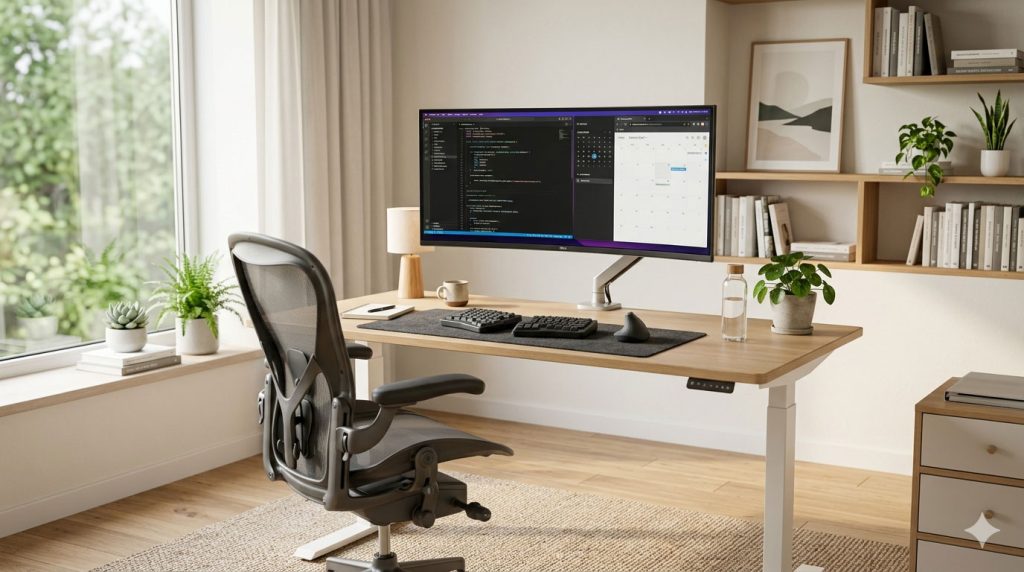
Uma abordagem científica para prevenir a dor e maximizar a produtividade.
Sumário executivo
A transição global para o trabalho remoto transformou milhões de lares em locais de trabalho, muitas vezes sem as devidas considerações ergonômicas. De acordo com o Departamento de Estatísticas do Trabalho dos EUA, os distúrbios musculoesqueléticos representam 30% de todos os casos de lesões e doenças ocupacionais. Este guia completo oferece estratégias baseadas em evidências para criar um escritório em casa ergonômico que previna dores, reduza a fadiga e aumente a produtividade.
Principais conclusões:
- A altura correta do monitor reduz a tensão no pescoço em até 32%.
- O investimento em cadeiras ergonômicas se paga por si só através da redução dos custos com saúde.
- Intervalos de 30 a 60 minutos em mesas de pé otimizam os benefícios para a saúde.
- O posicionamento do teclado e do mouse impacta diretamente o risco de síndrome do túnel do carpo.
- A qualidade da iluminação afeta tanto a saúde ocular quanto a produtividade.
Índice
- Entendendo a Ergonomia no Local de Trabalho
- Guia de Seleção de Equipamentos Essenciais
- Configuração ideal para sua mesa de trabalho
- Seleção e ajuste da cadeira
- Posicionamento do monitor e cuidados com os olhos
- Ergonomia do teclado e do mouse
- Integração de mesa de altura ajustável
- Fatores de iluminação e ambientais
- Estratégias de Movimento e Interrupção
- Soluções ergonômicas acessíveis
- Perguntas frequentes
- Lista de verificação de referência rápida
Entendendo a Ergonomia no Local de Trabalho
O que é ergonomia?
A ergonomia é a disciplina científica que se dedica a compreender as interações entre os seres humanos e outros elementos de um sistema. No contexto do ambiente de trabalho, ela se concentra em projetar espaços e ferramentas que se adaptem ao corpo humano, em vez de forçar o corpo a se adaptar a ambientes mal projetados.
Por que a ergonomia é importante para trabalhadores remotos
Os trabalhadores remotos enfrentam desafios únicos que os trabalhadores de escritório geralmente não enfrentam:
Dificuldades comuns no trabalho remoto:
- Utilizar mesas de cozinha ou sofás como estações de trabalho
- Apoio inadequado da cadeira devido aos móveis da sala de jantar ou de estar
- Altura inadequada do monitor causando tensão no pescoço
- Falta de equipamentos ajustáveis
- Horário de trabalho prolongado sem pausas
- Condições de iluminação precárias
- Distrações que levam a posturas estáticas prolongadas
Estatísticas de impacto na saúde:
- 45% dos trabalhadores remotos relatam dores nas costas novas ou agravadas
- 38% experimentam aumento do desconforto no pescoço e nos ombros
- 27% relata fadiga ocular devido ao posicionamento inadequado da tela.
- Trabalhadores em condições ergonômicas precárias apresentam produtividade 20% menor.
Análise de custo-benefício
Investimento versus Retorno:
| Área de investimento | Custo médio | Economia potencial |
|---|---|---|
| Cadeira Ergonômica | $200-600 | $500-2000/ano na área da saúde |
| Mesa de trabalho em pé | $150-500 | Tratamento para redução da dor nas costas |
| Braço do monitor | $50-150 | Prevenção de problemas no pescoço |
| Teclado/Mouse | $50-150 | Tratamento de LER evitado |
| Iluminação | $30-100 | Redução dos custos de fadiga ocular |
Guia de Seleção de Equipamentos Essenciais
Prioridade 1: O Presidente
Uma cadeira ergonômica é a base de qualquer escritório em casa. O trabalhador de escritório médio passa de 6 a 8 horas por dia sentado, tornando a escolha da cadeira crucial.
Características essenciais da cadeira:
- Altura do assento ajustável
- Faixa de tamanho: 15 a 22 polegadas para a maioria dos usuários.
- Os pés devem estar totalmente apoiados no chão.
- Coxas paralelas ao chão
- Suporte lombar
- Altura e profundidade ajustáveis
- Apoia a curvatura natural da coluna vertebral.
- Previne tensão na região lombar
- Ajuste da profundidade do assento
- 2 a 4 dedos de largura entre a borda do assento e o joelho
- Previne pressão nas coxas
- Adapta-se a diferentes comprimentos de perna.
- Apoios de braço
- Altura e largura ajustáveis
- Acolchoado para maior conforto.
- Deixe os ombros relaxados.
- Reclinação do encosto
- faixa de 90 a 135 graus
- Posições bloqueáveis
- Reduz a pressão do disco
Seleção da presidência com base no orçamento:
| Orçamento | Funcionalidades recomendadas | Modelos de exemplo |
|---|---|---|
| Sob $150 | Ajuste básico, encosto em tela | IKEA Markus, Staples Hyken |
| $150-400 | Ajuste completo, suporte lombar | Cadeira Ergonômica Autônoma, Branch Verve |
| $400-800 | Materiais de alta qualidade, ampla capacidade de ajuste. | Steelcase Leap, Herman Miller Aeron |
| $800+ | Garantia vitalícia, ergonomia avançada | Herman Miller Embody, Steelcase Gesture |
Prioridade 2: A mesa
Considerações sobre a altura da mesa:
A altura padrão de uma mesa (71-76 cm) funciona para pessoas de estatura média, mas pode não ser adequada para todos. Considere:
- Mesa fixaUse a bandeja para teclado ou ajuste a altura da cadeira com o apoio para os pés.
- Mesa ajustávelIdeal para múltiplos usuários e transições entre sentar e ficar em pé.
- Conversor de mesaOpção econômica para mesas existentes
Requisitos de profundidade da mesa:
- Tamanho mínimo de 24 polegadas para um único monitor.
- Mais de 30 polegadas para dois monitores ou laptop + monitor.
- Espaço adequado para teclado e mouse a uma distância apropriada.
Prioridade 3: Monitorar e exibir
Critérios de seleção de monitores:
- Tamanho da tela
- 24 a 27 polegadas é o tamanho ideal para a maioria dos trabalhos.
- Telas de 32 polegadas ou mais para design ou trabalho com dados.
- Considere a distância de visualização (comprimento do braço).
- Resolução
- Resolução mínima de 1080p para telas de 24 polegadas.
- Resolução 1440p recomendada para telas de 27 polegadas.
- 4K para trabalhos visuais detalhados
- Tipo de painel
- IPS: Melhor precisão de cores e ângulos de visão.
- VA: Bom contraste, preço acessível
- TN: Resposta rápida, qualidade inferior
- Ajustabilidade
- Ajuste de altura essencial
- Inclinação para redução do brilho
- Gire para orientação retrato
Configuração ideal para sua mesa de trabalho
O Quadro de Postura Neutra
Adotar uma postura neutra minimiza o estresse sobre músculos, tendões e ossos. Este é o padrão ouro para posicionamento ergonômico.
Cabeça e pescoço:
- Parte superior do monitor na altura dos olhos ou ligeiramente abaixo dela.
- Cabeça equilibrada sobre os ombros
- Pescoço em posição neutra, sem inclinação para a frente ou para trás.
Ombros e braços:
- Ombros relaxados, não levantados nem curvados.
- Parte superior dos braços próxima ao corpo
- Cotovelos em um ângulo de 90 a 110 graus
- Antebraços paralelos ao chão
Pulsos e mãos:
- Punhos em posição neutra, não dobrados para cima nem para baixo.
- Mãos flutuando sobre o teclado
- Mouse na mesma altura do teclado
Costas e quadris:
- A região lombar é apoiada pela curvatura lombar da cadeira.
- Quadris empurrados para trás no assento
- Uma ligeira inclinação (100-110 graus) reduz a pressão sobre o disco.
Pernas e pés:
- Coxas paralelas ao chão
- Joelhos em ângulo de 90 graus
- Pés apoiados no chão ou em um apoio para os pés
A Regra 90-90-90
Uma estrutura simples para o posicionamento correto:
- Primeiros 90°Ângulo do cotovelo
- Segundo 90°Ângulo do quadril
- Terceiro 90°Ângulo do joelho
Embora este seja um ponto de partida, pesquisas sugerem que uma leve inclinação (100-110° nos quadris) reduz a pressão nos discos da coluna vertebral de forma mais eficaz do que uma posição ereta a 90°.
Diretrizes de distanciamento
| Parte do corpo para equipamento | Distância recomendada |
|---|---|
| Olhos para Monitorar | 20-26 polegadas (comprimento do braço) |
| Corpo para teclado | 4-6 polegadas da borda da mesa |
| Mouse para teclado | Adjacente, mesmo nível |
| Coxas até a parte inferior da mesa | folga de 2 a 3 polegadas |
Seleção e ajuste da cadeira
Ajuste da cadeira passo a passo
Passo 1: Altura do assento
- Fique de pé em frente à cadeira.
- Ajuste o assento logo abaixo da rótula.
- Sente-se e verifique: pés apoiados no chão, coxas paralelas ao chão.
- Se os pés não alcançarem o chão, adicione um apoio para os pés.
Etapa 2: Profundidade do assento
- Sente-se com as costas apoiadas no encosto.
- Verifique o espaço entre a borda do assento e os joelhos.
- Deve caber de 2 a 4 dedos (aproximadamente 5 a 10 centímetros).
- Ajuste a profundidade, se disponível, ou use uma almofada lombar.
Passo 3: Suporte Lombar
- Posicione o suporte na altura da linha de correia.
- Ajuste a profundidade para preencher a curvatura natural da coluna.
- Você deve se sentir apoiado sem pressão.
- Reavalie após 30 minutos sentado.
Passo 4: Apoios de braço
- Ajuste a altura para que os ombros permaneçam relaxados.
- Os antebraços devem repousar levemente, sem suportar peso.
- A largura deve permitir acesso fácil ao teclado.
- Considere remover os apoios de braço se eles impedirem o posicionamento adequado.
Passo 5: Tensão do encosto
- Ajuste a tensão de reclinação para um movimento suave.
- Deve permitir que você se incline para trás sem esforço.
- Trave na posição desejada (recomendado entre 100° e 110°).
Erros comuns ao usar cadeiras que você deve evitar.
- Sentado muito altoCausa pressão nas coxas, com os pés pendurados.
- Apoios de braço muito altosEleva os ombros, causando tensão.
- Sem suporte lombar: Leva a uma má postura e dores nas costas
- Assento muito fundoPressão atrás dos joelhos, má circulação
- Nunca ajustandoUma única configuração não serve para o dia todo.
Posicionamento do monitor e cuidados com os olhos
A Regra 20-20-20
A cada 20 minutos, olhe para algo a 6 metros de distância por 20 segundos. Essa prática simples reduz significativamente o cansaço visual.
Altura e distância do monitor
Ajuste de altura:
- Parte superior da tela na altura dos olhos ou ligeiramente abaixo dela.
- Para usuários de lentes bifocais: abaixe-as para evitar inclinar o pescoço.
- Centro da tela 15-20 graus abaixo da linha horizontal dos olhos
Cálculo da distância:
- Mínimo: 20 polegadas (50 cm)
- Ideal: Comprimento do braço (50-66 cm)
- Máximo: 30 polegadas para telas maiores.
Inclinação do monitor:
- Leve inclinação para trás (10-20 graus)
- Reduz o brilho
- Mais confortável para leitura.
Configuração de dois monitores
Configuração lado a lado:
- Monitor principal diretamente à frente
- Monitor secundário em ângulo de 30 graus
- Ambos na mesma altura
- Espaço entre monitores minimizado
Posicionamento primário versus secundário:
- Posicione o monitor mais utilizado no centro.
- Posicione o monitor secundário em direção ao olho dominante.
- Considere um suporte para monitor que permita um posicionamento flexível.
Reduzindo o cansaço visual
Fatores ambientais:
- Iluminação ambiente
- Ajuste o brilho da tela à iluminação do ambiente.
- Evite janelas muito iluminadas na frente ou atrás.
- Utilize iluminação direcionada para leitura de documentos.
- Configurações de tela
- Ative o filtro de luz azul (modo noturno) à noite.
- Ajuste o brilho de acordo com o ambiente.
- Use alto contraste para trabalhos com texto.
- Aumente o tamanho da fonte para reduzir a necessidade de forçar a vista.
- Redução do brilho
- Posicione o monitor perpendicularmente às janelas.
- Use uma película protetora fosca, se necessário.
- Instale persianas ou cortinas para controlar a luminosidade.
Ergonomia do teclado e do mouse
Posicionamento do teclado
Posicionamento ideal:
- Centralizar o teclado com o corpo (alinhar a tecla B com o umbigo)
- 4-6 polegadas da borda da mesa
- Inclinação negativa (frente mais alta que a traseira) opcional
- Mantenha os pulsos flutuando, sem apoiá-los em bordas afiadas.
Tipos de teclado para ergonomia:
| Tipo | Benefícios | Ideal para |
|---|---|---|
| Padrão | Familiar, acessível | Digitação ocasional |
| Dividir | Reduz o desvio ulnar | datilógrafos pesados |
| Compactar | Rato mais próximo do corpo | Espaço de trabalho limitado |
| Mecânico | Feedback tátil, durabilidade | Programadores, escritores |
| Ergonômico Curvo | Posição natural da mão | Prevenção da dor no pulso |
Ergonomia do Mouse
Diretrizes de posicionamento:
- Mesmo nível do teclado
- Próximo ao corpo (ao alcance das mãos)
- Deixe o antebraço apoiado na superfície da mesa.
- Movimente a partir do ombro, não do pulso.
Tipos de mouse:
- Rato padrão
- Familiar, acessível
- Escolha o tamanho que melhor se adapta à sua mão.
- Considere a opção sem fio para maior flexibilidade.
- Mouse vertical
- A posição do aperto de mãos reduz a pronação.
- Diminui a pressão do túnel do carpo
- Curva de aprendizado de 1 a 2 semanas
- Mouse Trackball
- Estacionário, controlado por dedo
- Reduz o movimento do pulso
- Ideal para espaços de trabalho limitados.
- Touchpad
- Integrado em laptops
- Versões externas disponíveis
- Navegação baseada em gestos
Atalhos de teclado
Reduza o uso do mouse através de atalhos de teclado:
Atalhos universais:
- Ctrl+C/V/X: Copiar, Colar, Recortar
- Ctrl+Z/Y: Desfazer, Refazer
- Ctrl+A: Selecionar tudo
- Alt+Tab: Alternar entre aplicativos
- Ctrl+F: Encontrar
Atalhos do navegador:
- Ctrl+T: Nova aba
- Ctrl+W: Fechar aba
- Ctrl+L: Foco na barra de endereços
- Espaço: Página abaixo
Integração de mesa de altura ajustável
Benefícios do trabalho em pé ou sentado
Pesquisas da Clínica Mayo e de outras instituições demonstram benefícios significativos da alternância entre sentar e ficar em pé:
Benefícios para a saúde:
- Redução do risco de doenças cardiovasculares
- Reduzir os níveis de açúcar no sangue após as refeições.
- Diminuição da dor lombar
- Melhoria da consciência postural
- Aumento do gasto calórico (50-100 calorias adicionais por hora)
Benefícios de produtividade:
- Maior concentração e estado de alerta.
- Redução da fadiga vespertina
- Melhora do humor e da energia
- Melhor colaboração em reuniões permanentes
Opções de mesa de trabalho em pé
Mesa de altura ajustável:
- A superfície completa da mesa é ajustável.
- Ideal para espaços de trabalho dedicados.
- Gama: $300-1000+
Conversor de mesa:
- Fica em cima da mesa existente
- Eleva o monitor e o teclado.
- Faixa: $100-400
Soluções "faça você mesmo":
- Caixas ou prateleiras resistentes
- Elevadores de móveis ajustáveis
- Configuração temporária em pé
A relação entre sentar e ficar em pé.
Padrão recomendado:
- Fique em pé por 15 a 30 minutos a cada hora.
- Comece com períodos mais curtos em pé.
- Aumente gradualmente a tolerância à posição em pé.
- Escute o seu corpo.
Erros comuns ao usar uma mesa de trabalho em pé
- Ficar em pé por muito tempoCausa dor nas pernas e nos pés
- Calçado inadequadoAndar descalço ou com calçado sem suporte
- Sem tapete anti-fadigaAumenta a fadiga nos pés
- Monitoramento muito baixoAs mesmas regras se aplicam quando se está em pé.
- Travamento dos joelhosMantenha uma leve inclinação e transfira o peso.
Fatores de iluminação e ambientais
Configuração de iluminação ideal
Abordagem de iluminação em camadas:
- Iluminação ambiente (geral)
- Luzes de teto ou luminárias de chão
- Proporciona iluminação geral.
- Evite luz fluorescente intensa diretamente acima da cabeça.
- Iluminação de tarefa (focalizada)
- Luminária de mesa para trabalho com documentos
- Posicione a mão oposta à mão dominante.
- Ajuste de brilho preferencial
- Iluminação de destaque (opcional)
- Reduz o contraste entre a tela e o ambiente ao redor.
- Iluminação indireta atrás do monitor
- Cria um ambiente de visualização confortável
Gestão da luz natural
Benefícios da luz natural:
- Regula o ritmo circadiano
- Melhora o humor e o estado de alerta.
- Reduz o cansaço visual
- Aumenta a produtividade
Diretrizes de posicionamento:
- Mesa perpendicular às janelas (iluminação lateral)
- Evite janelas diretamente atrás ou à frente.
- Use persianas ou cortinas para controlar o brilho.
- Considere a orientação da tela ao longo do dia.
Temperatura e qualidade do ar
Faixa de temperatura ideal:
- 68-72°F (20-22°C) para a maioria dos trabalhadores
- As preferências pessoais variam.
- Temperaturas mais altas podem diminuir o estado de alerta.
Considerações sobre a qualidade do ar:
- A ventilação impede o acúmulo de CO2.
- As plantas podem melhorar a qualidade do ar.
- Considere o uso de um purificador de ar para alergias.
- Abra as janelas sempre que possível.
Estratégias de Movimento e Interrupção
A importância do movimento
O comportamento sedentário está associado de forma independente a um risco aumentado de mortalidade, independentemente dos hábitos de exercício. Pausas regulares para movimentação são essenciais.
Cronograma de pausas recomendado
Micropausas (a cada 20-30 minutos):
- 30 a 60 segundos de movimento
- Exercícios para os olhos (regra 20-20-20)
- Alongamento na mesa
Pausas curtas (a cada 60-90 minutos):
- A 5-10 minutos da mesa
- Caminhe, alongue-se ou faça exercícios leves.
- Hidrate-se e use o banheiro.
Pausas mais longas (a cada 2-3 horas):
- 15 a 30 minutos
- Pausa para refeição ou movimento significativo
- Ambiente de mudança
Alongamentos na mesa
Alongamentos para o pescoço:
- Do ouvido ao ombro (mantenha pressionado por 15 segundos de cada lado)
- Flexões de queixo (10 repetições)
- Rotações do pescoço (lentas e controladas)
Ombros e parte superior das costas:
- Rotações de ombro (para frente e para trás)
- Alongamento cruzado dos braços (15 segundos cada)
- Anjos na parede (10 repetições)
Parte inferior das costas:
- Torção da coluna sentado (cada lado)
- Alongamento do flexor do quadril (em pé)
- Gato-vaca na beira da mesa
Pulsos e mãos:
- Círculos com o pulso (em cada direção)
- Postura de oração (palmas das mãos juntas)
- O dedo se abre e se fecha.
Soluções ergonômicas acessíveis
Soluções sob $50
| Item | Custo aproximado | Beneficiar |
|---|---|---|
| Suporte para laptop | $15-30 | altura adequada da tela |
| Teclado externo | $15-30 | Melhor posição para digitar |
| Almofada lombar | $15-25 | Suporte para as costas |
| Apoio para os pés (feito em casa ou comprado) | $10-25 | Circulação nas pernas |
| Suporte/elevador para monitor | $15-35 | Visor ao nível dos olhos |
Soluções $50-150
| Item | Custo aproximado | Beneficiar |
|---|---|---|
| Teclado ergonômico | $50-100 | Alinhamento do pulso |
| mouse vertical | $40-80 | Pronação reduzida |
| Braço do monitor | $40-100 | Posicionamento flexível |
| Tapete anti-fadiga | $30-60 | Conforto em pé |
| Conversor de mesa (básico) | $80-150 | Capacidade de alternar entre sentar e ficar em pé |
Alternativas "faça você mesmo"
Suporte para monitor:
- Empilhe livros resistentes
- Use blocos de madeira
- Reaproveite prateleiras
Apoio para os pés:
- Caixa ou engradado resistente
- Listas telefônicas antigas
- Bloco de ioga
Suporte para laptop:
- Pasta ou livro
- Almofada de resfriamento com suporte
- Suporte de madeira faça você mesmo
Perguntas frequentes
Quanto tempo leva para se adaptar a uma configuração ergonômica?
A maioria das pessoas se adapta em 1 a 2 semanas. Um desconforto inicial é normal enquanto o corpo se ajusta à posição correta. Se a dor persistir por mais de 2 semanas, reavalie sua posição ou consulte um profissional.
Vale a pena investir em uma cadeira ergonômica cara?
Para quem trabalha remotamente em tempo integral e passa mais de 40 horas semanais sentado à mesa, uma cadeira ergonômica de qualidade é um investimento que vale a pena. Os custos com saúde decorrentes de dores nas costas, tensão no pescoço e problemas relacionados muitas vezes superam o custo de uma cadeira. Reserve entre £200 e £500 para uma boa cadeira ergonômica de entrada.
Posso usar meu sofá ou minha cama para trabalhar?
O uso ocasional é aceitável, mas trabalhar regularmente no sofá ou na cama leva a uma má postura e dores. Se necessário, use um suporte para notebook, mantenha uma postura neutra o máximo possível e limite a duração a menos de 2 horas.
Como posso saber se meu monitor está na altura correta?
A parte superior da tela deve estar na altura dos olhos ou ligeiramente abaixo. Ao sentar-se confortavelmente com as costas apoiadas na cadeira, você deve conseguir ler a tela sem inclinar a cabeça significativamente para cima ou para baixo.
Qual a melhor posição para teclado e mouse?
Ambos devem estar no mesmo nível, permitindo que seus cotovelos permaneçam próximos ao corpo em um ângulo de 90 a 110 graus. Os pulsos devem permanecer neutros (não dobrados) e você deve conseguir alcançar ambos sem precisar se esticar.
Com que frequência devo fazer pausas?
Siga a regra 20-20-20 para os olhos (a cada 20 minutos). Para se movimentar, procure ficar de pé ou caminhar a cada 30 a 60 minutos. Mesmo 1 a 2 minutos de movimento trazem benefícios.
As mesas de trabalho em pé são realmente benéficas?
Pesquisas comprovam que mesas de trabalho em pé reduzem a dor nas costas e aumentam o estado de alerta. No entanto, ficar em pé o dia todo não é a solução — alternar entre sentar e ficar em pé proporciona os melhores benefícios.
O que devo fazer se já estiver com dor nas costas ou no pescoço?
- Avalie sua configuração atual em relação às diretrizes ergonômicas.
- Faça ajustes imediatos nas áreas problemáticas.
- Incorpore alongamentos e movimentos regulares à sua rotina.
- Considere consultar um fisioterapeuta ou um ergonomista.
- Não ignore dores persistentes — procure atendimento médico.
Lista de verificação de referência rápida
Verificação diária de configuração
- A altura da cadeira permite que os pés fiquem totalmente apoiados no chão.
- Suporte lombar posicionado na linha da cintura
- Monitore a parte superior do monitor na altura dos olhos ou abaixo dela.
- Monitore a uma distância de um braço.
- Teclado centralizado com o corpo
- Mouse adjacente ao teclado, no mesmo nível.
- Cotovelos em um ângulo de 90 a 110 graus.
- Punhos em posição neutra
- Iluminação adequada, sem ofuscamento.
- Faça a primeira pausa em até 60 minutos.
Avaliação semanal
- Analise qualquer dor ou desconforto novo que tenha surgido.
- Ajuste a configuração com base no feedback.
- Limpe os equipamentos (teclado, mouse, tela)
- Verifique a organização dos cabos.
- Avalie a produtividade e o conforto.
Avaliação Mensal
- Análise completa da configuração
- Verificação de manutenção do equipamento
- Considere fazer um upgrade, se necessário.
- Avaliar o conforto e a saúde a longo prazo.
- Atualizar pausas e rotina de movimento
Conclusão
Criar um escritório em casa ergonômico é um investimento na sua saúde, conforto e produtividade. Comece pelo básico: cadeira adequada, altura da mesa apropriada e posicionamento correto do monitor. Adicione a ergonomia do teclado e do mouse, implemente pausas regulares para se movimentar e otimize seu ambiente.
Lembre-se de que a ergonomia não é uma configuração única, mas um processo contínuo. Ouça o seu corpo, faça ajustes conforme necessário e priorize o movimento ao longo do seu dia de trabalho. O tempo e os recursos investidos em uma ergonomia adequada trarão benefícios em termos de redução da dor, aumento da produtividade e melhoria da saúde em geral.
Comece hoje mesmo:
- Avalie sua configuração atual usando este guia.
- Identifique as 3 principais áreas que precisam de melhoria.
- Faça alterações imediatas sempre que possível.
- Planeje investimentos para melhorias de maior porte.
- Estabeleça hábitos de pausas para movimento.
- Reavalie semanalmente e ajuste conforme necessário.
Aviso: Este guia fornece informações gerais sobre ergonomia. Para problemas médicos específicos ou dores persistentes, consulte profissionais de saúde, incluindo médicos, fisioterapeutas ou ergonomistas certificados.
Última atualização: abril de 2026