




Gidsen & Tips
De ultieme gids voor een ergonomische thuiswerkplek voor thuiswerkers
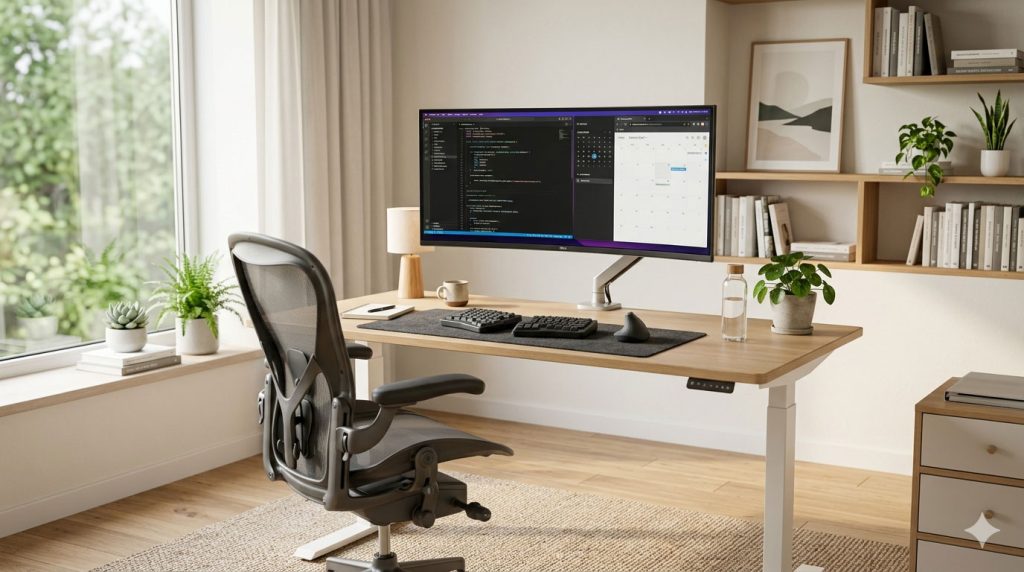
Een wetenschappelijk onderbouwde aanpak voor het voorkomen van pijn en het maximaliseren van de productiviteit.
Samenvatting voor het management
De wereldwijde verschuiving naar thuiswerken heeft miljoenen huizen omgetoverd tot werkplekken, vaak zonder de juiste ergonomische voorzieningen. Volgens het Bureau of Labor Statistics zijn aandoeningen aan het bewegingsapparaat verantwoordelijk voor 301.000 van alle gevallen van letsel en ziekte onder werknemers. Deze uitgebreide gids biedt op bewijs gebaseerde strategieën voor het creëren van een ergonomische thuiswerkplek die pijn voorkomt, vermoeidheid vermindert en de productiviteit verhoogt.
Belangrijkste conclusies:
- De juiste monitorhoogte vermindert nekklachten met wel 32%.
- De investering in een ergonomische stoel betaalt zichzelf terug door lagere zorgkosten.
- Intervallen van 30-60 minuten staand werken optimaliseren de gezondheidsvoordelen.
- De positionering van toetsenbord en muis heeft direct invloed op het risico op carpaal tunnelsyndroom.
- De kwaliteit van de verlichting beïnvloedt zowel de gezondheid van de ogen als de productiviteit.
Inhoudsopgave
- Inzicht in ergonomie op de werkplek
- Gids voor de selectie van essentiële apparatuur
- Optimale bureau-opstelling
- Stoelselectie en -aanpassing
- Monitorpositionering en oogverzorging
- Ergonomie van toetsenbord en muis
- Integratie van staande bureaus
- Verlichting en omgevingsfactoren
- Bewegings- en pauzestrategieën
- Budgetvriendelijke ergonomische oplossingen
- Veelgestelde vragen
- Snel naslagwerk
Inzicht in ergonomie op de werkplek
Wat is ergonomie?
Ergonomie is de wetenschappelijke discipline die zich bezighoudt met het begrijpen van de interactie tussen mensen en andere elementen van een systeem. In de context van de werkplek richt het zich op het ontwerpen van werkplekken en hulpmiddelen die passen bij het menselijk lichaam, in plaats van het lichaam te dwingen zich aan te passen aan slecht ontworpen omgevingen.
Waarom ergonomie belangrijk is voor thuiswerkers
Thuiswerkers staan voor unieke uitdagingen waar kantoormedewerkers vaak geen last van hebben:
Veelvoorkomende pijnpunten bij thuiswerken:
- Keukentafels of banken gebruiken als werkplekken
- Onvoldoende steun voor stoelen van het meubilair in de eet- of woonkamer.
- Onjuiste monitorhoogte leidt tot nekklachten.
- Gebrek aan verstelbare apparatuur
- Langere werkuren zonder pauzes
- Slechte lichtomstandigheden
- Afleidingen die leiden tot langdurige statische houdingen
Statistieken over de impact op de gezondheid:
- 45% van de thuiswerkers melden nieuwe of verergerde rugpijn.
- 38% ervaren toegenomen nek- en schouderklachten
- 27% meldt oogvermoeidheid door onjuiste schermpositionering
- Werknemers die onder slechte ergonomische omstandigheden werken, vertonen een lagere productiviteit (20%).
De kosten-batenanalyse
Investering versus rendement:
| Investeringsgebied | Gemiddelde kosten | Potentiële besparingen |
|---|---|---|
| Ergonomische stoel | $200-600 | $500-2000/jaar in de gezondheidszorg |
| Staand bureau | $150-500 | Behandeling ter vermindering van rugpijn |
| Monitorarm | $50-150 | Voorkwam nekklachten |
| Toetsenbord/muis | $50-150 | RSI-behandeling vermeden |
| Verlichting | $30-100 | Lagere kosten voor oogvermoeidheid |
Gids voor de selectie van essentiële apparatuur
Prioriteit 1: De voorzitter
Een ergonomische stoel is de basis van elke thuiswerkplek. De gemiddelde kantoormedewerker zit 6 tot 8 uur per dag, waardoor de keuze van de juiste stoel cruciaal is.
Essentiële stoelkenmerken:
- Verstelbare zithoogte
- Bereik: 15-22 inch voor de meeste gebruikers
- De voeten moeten plat op de vloer rusten.
- Dijbenen parallel aan de grond
- Lendensteun
- In hoogte en diepte verstelbaar
- Ondersteunt de natuurlijke kromming van de wervelkolom.
- Voorkomt overbelasting van de onderrug
- Zitdiepteverstelling
- 2-4 vingers breedte tussen de rand van het zitvlak en de knie.
- Voorkomt druk op de dijen.
- Geschikt voor verschillende beenlengtes.
- Armleuningen
- In hoogte en breedte verstelbaar
- Gevoerd voor extra comfort.
- Laat je schouders ontspannen blijven.
- Rugleuning kantelen
- bereik van 90-135 graden
- Vergrendelbare posities
- Vermindert de druk op de tussenwervelschijven.
Stoelkeuze op basis van budget:
| Begroting | Aanbevolen functies | Voorbeeldmodellen |
|---|---|---|
| Onder $150 | Basisverstelbaarheid, mesh achterkant | IKEA Markus, Staples Hyken |
| $150-400 | Volledig verstelbaar, lendensteun | Autonome ErgoChair, Branch Verve |
| $400-800 | Hoogwaardige materialen, uitgebreide verstelmogelijkheden | Steelcase Leap, Herman Miller Aeron |
| $800+ | Levenslange garantie, geavanceerde ergonomie | Herman Miller Embody, Steelcase Gesture |
Prioriteit 2: Het bureau
Overwegingen met betrekking tot de bureauhoogte:
Een standaard bureauhoogte (71-76 cm) is geschikt voor mensen van gemiddelde lengte, maar is mogelijk niet voor iedereen ideaal. Houd rekening met het volgende:
- Vaste werkplekGebruik het toetsenbordblad of verstel de stoelhoogte met de voetensteun.
- Verstelbaar bureauIdeaal voor meerdere gebruikers en voor de overgang van zitten naar staan.
- Bureau-omzetterBudgetoptie voor bestaande bureaus
Vereisten voor bureaudiepte:
- Minimale schermgrootte: 24 inch voor één monitor.
- 30 inch of groter voor twee monitoren of een laptop + monitor.
- Voldoende ruimte voor toetsenbord en muis op een goede afstand.
Prioriteit 3: Monitor en beeldscherm
Selectiecriteria voor monitoren:
- Schermgrootte
- 24-27 inch is optimaal voor de meeste werkzaamheden.
- Schermen van 32 inch of groter voor ontwerp- of datawerk.
- Houd rekening met de kijkafstand (op armlengte afstand).
- Oplossing
- Minimaal 1080p voor 24-inch schermen
- 1440p wordt aanbevolen voor 27-inch schermen.
- 4K voor gedetailleerd beeldwerk
- Paneeltype
- IPS: Optimale kleurnauwkeurigheid en kijkhoeken
- VA: Goed contrast, budgetvriendelijk
- TN: Snelle reactie, lagere kwaliteit
- Instelbaarheid
- Hoogteverstelling essentieel
- Kantelfunctie voor vermindering van verblinding.
- Draaien voor portretoriëntatie
Optimale bureau-opstelling
Het kader voor een neutrale lichaamshouding
Een neutrale houding minimaliseert de belasting van spieren, pezen en botten. Dit is de gouden standaard voor ergonomische positionering.
Hoofd en nek:
- Bovenkant van de monitor op of iets onder ooghoogte.
- Hoofd in evenwicht boven de schouders
- De nek in een neutrale positie, niet naar voren of naar achteren gekanteld.
Schouders en armen:
- Schouders ontspannen, niet opgetrokken of gebogen.
- Bovenarmen dicht tegen het lichaam
- Ellebogen in een hoek van 90-110 graden
- Onderarmen parallel aan de vloer
Polsen en handen:
- Polsen in neutrale positie, niet naar boven of naar beneden gebogen.
- Handen zweven boven het toetsenbord
- Muis op dezelfde hoogte als toetsenbord
Rug en heupen:
- De onderrug wordt ondersteund door de lendensteun van de stoel.
- Heupen naar achteren in de stoel gedrukt
- Een lichte achteroverhelling (100-110 graden) vermindert de druk op de tussenwervelschijven.
Benen en voeten:
- Dijbenen parallel aan de vloer
- Knieën in een hoek van 90 graden
- Voeten plat op de vloer of voetensteun.
De 90-90-90-regel
Een eenvoudig raamwerk voor een correcte positionering:
- Eerste 90°: Ellebooghoek
- Tweede 90°Heuphoek
- Derde 90°: Kniehoek
Hoewel dit een uitgangspunt is, wijst onderzoek uit dat een lichte achteroverhelling (100-110° in de heupen) de druk op de tussenwervelschijven effectiever vermindert dan een rechtopstaande positie van 90°.
Afstandsrichtlijnen
| Lichaamsdeel naar uitrusting | Aanbevolen afstand |
|---|---|
| Ogen om te bewaken | 20-26 inch (armlengte) |
| Tekst naar toetsenbord | 10-15 cm van de rand van het bureau |
| Muis naar toetsenbord | Aangrenzend, op hetzelfde niveau |
| Dijbenen tegen de onderkant van het bureau | 2-3 inch speling |
Stoelselectie en -aanpassing
Stapsgewijze stoelverstelling
Stap 1: Zithoogte
- Ga voor de stoel staan.
- Stel de zitting zo af dat deze zich net onder de knieschijf bevindt.
- Ga zitten en controleer: voeten plat op de grond, dijen parallel aan de vloer.
- Als je voeten de grond niet raken, voeg dan een voetensteun toe.
Stap 2: Zitdiepte
- Ga zitten met je rug tegen de rugleuning.
- Controleer de ruimte tussen de rand van de zitting en de knieën.
- Geschikt voor 2-4 vingers (ongeveer 5-10 cm).
- Pas de diepte aan indien mogelijk, of gebruik een lendensteunkussen.
Stap 3: Lendensteun
- Plaats de ondersteuning op het niveau van de transportband.
- Pas de diepte aan om de natuurlijke kromming van de wervelkolom te volgen.
- Men moet zich gesteund voelen zonder druk.
- Evalueer de situatie na 30 minuten zitten.
Stap 4: Armleuningen
- Pas de hoogte aan zodat de schouders ontspannen blijven.
- De onderarmen moeten lichtjes rusten en mogen geen gewicht dragen.
- De breedte moet voldoende ruimte bieden voor het toetsenbord.
- Overweeg de armleuningen te verwijderen als ze een goede zithouding belemmeren.
Stap 5: Spanning van de rugleuning
- Stel de spanning van de rugleuning in voor een soepele beweging.
- Het zou moeten ondersteunen dat je moeiteloos achterover kunt leunen.
- Vergrendel in de gewenste positie (100-110° aanbevolen)
Veelgemaakte fouten bij het gebruik van een stoel die je moet vermijden
- Te hoog zittenVeroorzaakt druk op de dijen, de voeten bungelen
- Armleuningen te hoog: Tilt de schouders op, veroorzaakt spanning
- Geen lendensteun: Leidt tot een gebogen houding en rugpijn
- Zitting te diepDruk achter de knieën, slechte doorbloeding
- Nooit aanpassenEén instelling is niet geschikt voor de hele dag.
Monitorpositionering en oogverzorging
De 20-20-20-regel
Kijk elke 20 minuten 20 seconden lang naar iets dat zich op 6 meter afstand bevindt. Deze eenvoudige oefening vermindert de belasting van de ogen aanzienlijk.
Monitor hoogte en afstand
Hoogteverstelling:
- Bovenkant van het scherm op of iets onder ooghoogte.
- Voor dragers van bifocale brillen: lager plaatsen om te voorkomen dat de nek kantelt.
- Het midden van het scherm bevindt zich 15-20 graden onder het horizontale oogniveau.
Afstandsberekening:
- Minimum: 20 inch (50 cm)
- Optimaal: Armlengte (50-66 cm)
- Maximum: 30 inch voor grotere schermen
Monitorkanteling:
- Lichte achterwaartse kanteling (10-20 graden)
- Vermindert verblinding
- Comfortabeler om te lezen
Opstelling met twee monitoren
Configuratie naast elkaar:
- Hoofdmonitor direct ervoor
- Secundaire monitor onder een hoek van 30 graden
- Beiden op dezelfde hoogte
- De afstand tussen de monitoren is geminimaliseerd.
Primaire versus secundaire positionering:
- Plaats de meest gebruikte monitor in het midden.
- Richt het secundaire beeldscherm naar het dominante oog.
- Overweeg een monitorarm voor flexibele positionering.
Het verminderen van oogvermoeidheid
Omgevingsfactoren:
- Sfeerverlichting
- Pas de schermhelderheid aan de kamerverlichting aan.
- Vermijd fel licht vanuit ramen aan de voor- of achterkant.
- Gebruik taakverlichting voor het lezen van documenten.
- Scherminstellingen
- Schakel 's avonds het blauwlichtfilter (nachtmodus) in.
- Pas de helderheid aan de omgeving aan.
- Gebruik een hoog contrast voor tekst.
- Vergroot de lettergrootte om het knijpen met de ogen te verminderen.
- Vermindering van verblinding
- Plaats de monitor loodrecht op de ramen.
- Gebruik indien nodig een matte schermbeschermer.
- Installeer jaloezieën of gordijnen om de lichtinval te reguleren.
Ergonomie van toetsenbord en muis
Toetsenbordpositionering
Optimale plaatsing:
- Centreer het toetsenbord met het lichaam (lijn de B-toets uit met de navel).
- 10-15 cm van de rand van het bureau
- Negatieve kanteling (voorkant hoger dan achterkant) optioneel
- Houd je polsen in beweging en laat ze niet op scherpe randen rusten.
Toetsenbordtypen voor ergonomie:
| Type | Voordelen | Het beste voor |
|---|---|---|
| Standaard | Vertrouwd, betaalbaar | Af en toe typen |
| Split | Vermindert de ulnaire deviatie | Veel typen |
| Compact | Muis dichter bij het lichaam | Beperkte bureauruimte |
| Mechanisch | Tactiele feedback, duurzaamheid | Programmeurs, schrijvers |
| Ergonomisch gebogen | Natuurlijke handpositie | Preventie van polspijn |
Muisergonomie
Richtlijnen voor positionering:
- Hetzelfde niveau als het toetsenbord
- Dicht bij het lichaam (binnen handbereik)
- Laat uw onderarm op het bureauoppervlak rusten.
- Beweeg vanuit de schouder, niet vanuit de pols.
Muistypen:
- Standaardmuis
- Vertrouwd, betaalbaar
- Kies de maat die bij de hand past.
- Overweeg draadloze verbindingen voor meer flexibiliteit.
- Verticale muis
- De handdrukpositie vermindert pronatie.
- Vermindert de druk in de carpale tunnel.
- Leercurve van 1-2 weken
- Trackballmuis
- Stationair, met de vingers te bedienen
- Vermindert de polsbeweging
- Ideaal voor bureaus met beperkte ruimte.
- Touchpad
- Ingebouwd in laptops
- Externe versies beschikbaar
- Navigatie op basis van gebaren
Toetsenbord sneltoetsen
Verminder het muisgebruik met behulp van sneltoetsen:
Universele sneltoetsen:
- Ctrl+C/V/X: Kopiëren, Plakken, Knippen
- Ctrl+Z/Y: Ongedaan maken, Opnieuw uitvoeren
- Ctrl+A: Alles selecteren
- Alt+Tab: Schakelen tussen applicaties
- Ctrl+F: Zoeken
Browser-snelkoppelingen:
- Ctrl+T: Nieuw tabblad
- Ctrl+W: Tabblad sluiten
- Ctrl+L: Focus in de adresbalk
- Spatie: Pagina omlaag
Integratie van staande bureaus
Voordelen van zit-sta-werk
Onderzoek van de Mayo Clinic en andere instellingen toont aan dat afwisseling tussen zitten en staan aanzienlijke voordelen biedt:
Gezondheidsvoordelen:
- Verminderd risico op hart- en vaatziekten
- Lagere bloedsuikerspiegel na de maaltijd
- Verminderde lage rugpijn
- Verbeterd houdingsbewustzijn
- Verhoogd calorieverbruik (50-100 extra calorieën per uur)
Productiviteitsvoordelen:
- Verbeterde concentratie en alertheid
- Minder vermoeidheid in de middag
- Verbeterde stemming en meer energie
- Betere samenwerking tijdens vaste vergaderingen
Opties voor staande bureaus
Volledig staand bureau:
- Het gehele bureaublad is verstelbaar.
- Het meest geschikt voor speciaal ingerichte werkplekken.
- Bereik: $300-1000+
Bureau-omzetter:
- Past op het bestaande bureau.
- Verhoogt de monitor en het toetsenbord
- Bereik: $100-400
Doe-het-zelf-oplossingen:
- Stevige dozen of planken
- Verstelbare meubelverhogers
- Tijdelijke staande opstelling
De zit-sta-verhouding
Aanbevolen patroon:
- Sta 15 tot 30 minuten per uur.
- Begin met kortere perioden van staan.
- Verhoog geleidelijk de tolerantie voor staan.
- Luister naar je lichaam.
Veelgemaakte fouten bij het gebruik van een staand bureau
- te lang staanVeroorzaakt pijn in de benen en voeten.
- Slecht schoeiselBlote voeten of schoenen zonder ondersteuning
- Geen antivermoeidheidsmat: Verhoogt de vermoeidheid van de voeten
- Monitor te laagDezelfde regels gelden ook als je staat.
- Knieën op slotHoud een lichte buiging aan en verplaats uw gewicht.
Verlichting en omgevingsfactoren
Optimale lichtopstelling
Gelaagde verlichtingsaanpak:
- Omgevingsverlichting (algemeen)
- Plafondlampen of staande lampen
- Zorgt voor algehele verlichting.
- Vermijd direct boven je hoofd fel licht van een TL-buis.
- Taakverlichting (gericht)
- Bureaulamp voor documentwerk
- Plaats de tegenoverliggende hand
- Instelbare helderheid heeft de voorkeur.
- Accentverlichting (optioneel)
- Vermindert het contrast tussen het scherm en de omgeving.
- Sfeerverlichting achter de monitor
- Creëert een comfortabele kijkomgeving.
Natuurlijk lichtbeheer
Voordelen van natuurlijk licht:
- Reguleert het circadiane ritme
- Verbetert de stemming en verhoogt de alertheid.
- Vermindert oogvermoeidheid
- Verhoogt de productiviteit
Richtlijnen voor positionering:
- Bureau loodrecht op de ramen (zijlicht)
- Vermijd ramen direct achter of voor u.
- Gebruik jaloezieën of gordijnen om verblinding te voorkomen.
- Houd gedurende de dag rekening met de schermoriëntatie.
Temperatuur en luchtkwaliteit
Optimaal temperatuurbereik:
- 20-22 °C (68-72 °F) voor de meeste werknemers
- Persoonlijke voorkeuren variëren.
- Hogere temperaturen kunnen de alertheid verminderen.
Overwegingen met betrekking tot de luchtkwaliteit:
- Ventilatie voorkomt CO2-ophoping.
- Planten kunnen de luchtkwaliteit verbeteren.
- Overweeg een luchtreiniger voor mensen met allergieën.
- Open de ramen indien mogelijk.
Bewegings- en pauzestrategieën
Het belang van beweging
Een zittende levensstijl is onafhankelijk geassocieerd met een verhoogd risico op overlijden, ongeacht de mate van lichaamsbeweging. Regelmatige bewegingspauzes zijn essentieel.
Aanbevolen pauzeschema
Korte pauzes (elke 20-30 minuten):
- 30-60 seconden beweging
- Oogoefeningen (20-20-20-regel)
- Rek je uit aan je bureau
Korte pauzes (elke 60-90 minuten):
- 5-10 minuten lopen vanaf het bureau
- Loop, rek je uit of doe lichte oefeningen.
- Drink voldoende water en ga naar het toilet.
Langere pauzes (elke 2-3 uur):
- 15-30 minuten
- Maaltijdpauze of aanzienlijke beweging
- Omgeving wijzigen
Rek- en strekoefeningen achter het bureau
Nekoefeningen:
- Van oor tot schouder (houd 15 seconden aan elke kant vast)
- Kin intrekken (10 herhalingen)
- Nekrotaties (langzaam, gecontroleerd)
Schouder en bovenrug:
- Schouderrollen (voorwaarts en achterwaarts)
- Armstrekking over het lichaam (15 seconden per arm)
- Muurengelen (10 herhalingen)
Onderrug:
- Zittende draaiing van de wervelkolom (aan elke kant)
- Rekken van de heupbuigers (staand)
- Kat-koe aan de rand van het bureau
Polsen en handen:
- Polscirkels (in beide richtingen)
- Gebedshouding (handpalmen tegen elkaar)
- Vingers spreiden en sluiten zich
Budgetvriendelijke ergonomische oplossingen
Onder $50-oplossingen
| Item | Geschatte kosten | Voordeel |
|---|---|---|
| Laptopverhoger | $15-30 | Juiste schermhoogte |
| Extern toetsenbord | $15-30 | Betere typehouding |
| Lendenkussen | $15-25 | Rugsteun |
| Voetsteun (zelfgemaakt of gekocht) | $10-25 | Bloedcirculatie in de benen |
| Monitorverhoger/standaard | $15-35 | Display op ooghoogte |
$50-150 Oplossingen
| Item | Geschatte kosten | Voordeel |
|---|---|---|
| Ergonomisch toetsenbord | $50-100 | Polsuitlijning |
| Verticale muis | $40-80 | Verminderde pronatie |
| Monitorarm | $40-100 | Flexibele positionering |
| Antivermoeidheidsmat | $30-60 | Staand comfort |
| Bureau-omvormer (basis) | $80-150 | Zit-sta-mogelijkheid |
Doe-het-zelf alternatieven
Monitorverhoger:
- Stapel stevige boeken op elkaar.
- Gebruik houten blokken
- Hergebruik schapunits
Voetsteun:
- Stevige doos of krat
- Oude telefoonboeken
- Yogablok
Laptopstandaard:
- Map of boek
- Koelmat met standaard
- DIY houten standaard
Veelgestelde vragen
Hoe lang duurt het om te wennen aan een ergonomische opstelling?
De meeste mensen wennen binnen 1-2 weken. Aanvankelijk ongemak is normaal, omdat uw lichaam zich aan de juiste houding aanpast. Als de pijn langer dan 2 weken aanhoudt, controleer dan uw houding opnieuw of raadpleeg een professional.
Is een dure ergonomische stoel de investering waard?
Voor fulltime thuiswerkers die wekelijks meer dan 40 uur achter een bureau zitten, is een goede ergonomische bureaustoel een waardevolle investering. De zorgkosten voor rugpijn, nekklachten en aanverwante problemen zijn vaak hoger dan de kosten van een bureaustoel. Reken op een budget van €200-€500 voor een goede ergonomische bureaustoel voor beginners.
Kan ik mijn bank of bed gebruiken om te werken?
Incidenteel gebruik is acceptabel, maar regelmatig werken op de bank of in bed leidt tot een slechte houding en pijn. Gebruik indien nodig een schoottafel, probeer zoveel mogelijk een neutrale houding aan te nemen en beperk de duur tot minder dan 2 uur.
Hoe weet ik of mijn monitor op de juiste hoogte staat?
De bovenkant van uw scherm moet zich op of iets onder ooghoogte bevinden. Wanneer u comfortabel zit met uw rug tegen de stoel, moet u het scherm kunnen lezen zonder uw hoofd noemenswaardig naar boven of naar beneden te hoeven kantelen.
Wat is de beste positie voor toetsenbord en muis?
Beide handen moeten op dezelfde hoogte zijn, zodat uw ellebogen dicht bij uw lichaam blijven in een hoek van 90-110 graden. De polsen moeten neutraal blijven (niet gebogen) en u moet beide handen kunnen bereiken zonder te hoeven strekken.
Hoe vaak moet ik pauzes nemen?
Houd de 20-20-20-regel aan voor je ogen (elke 20 minuten). Probeer voor beweging elke 30-60 minuten even te staan of te lopen. Zelfs 1-2 minuten beweging levert al voordelen op.
Zijn staande bureaus daadwerkelijk nuttig?
Onderzoek toont aan dat staande bureaus rugpijn verminderen en de alertheid verhogen. De hele dag staan is echter niet de oplossing; afwisselen tussen zitten en staan levert optimale resultaten op.
Wat moet ik doen als ik al last heb van rug- of nekpijn?
- Evalueer uw huidige werkplek aan de hand van ergonomische richtlijnen.
- Breng onmiddellijk aanpassingen aan in probleemgebieden.
- Neem regelmatig rek- en strekoefeningen en bewegingsoefeningen op in je routine.
- Overweeg een fysiotherapeut of ergonoom te raadplegen.
- Negeer aanhoudende pijn niet – raadpleeg een arts.
Snel naslagwerk
Dagelijkse installatiecontrole
- Stoelhoogte zorgt ervoor dat de voeten plat op de vloer kunnen staan.
- Lendensteun geplaatst ter hoogte van de heupgordel.
- Bovenkant van de monitor op of onder ooghoogte.
- Monitor op armlengte afstand
- Toetsenbord gecentreerd ten opzichte van de behuizing
- Muis naast het toetsenbord, op hetzelfde niveau.
- Ellebogen in een hoek van 90-110 graden
- Polsen in neutrale positie
- Voldoende verlichting zonder verblinding.
- Neem binnen 60 minuten de eerste pauze.
Wekelijkse beoordeling
- Beoordeel eventuele nieuwe pijn of ongemakken.
- Pas de instellingen aan op basis van feedback.
- Reinig de apparatuur (toetsenbord, muis, scherm).
- Controleer het kabelbeheer.
- Evalueer de productiviteit en het comfort.
Maandelijkse evaluatie
- Uitgebreide installatiebeoordeling
- Controle van het onderhoud van de apparatuur
- Overweeg upgrades indien nodig.
- Beoordeel het comfort en de gezondheid op de lange termijn.
- Update de pauzes en bewegingsroutine.
Conclusie
Een ergonomische thuiswerkplek creëren is een investering in je gezondheid, comfort en productiviteit. Begin met de basis: een goede stoel, een bureau op de juiste hoogte en een correcte monitorpositie. Voeg daar ergonomische toetsenbord- en muisvoorzieningen aan toe, neem regelmatig bewegingspauzes en optimaliseer je werkomgeving.
Onthoud dat ergonomie geen eenmalige aanpassing is, maar een continu proces. Luister naar je lichaam, pas je houding aan waar nodig en geef prioriteit aan beweging gedurende je werkdag. De tijd en middelen die je investeert in goede ergonomie zullen zich terugbetalen in minder pijn, verhoogde productiviteit en een betere algehele gezondheid.
Begin vandaag nog:
- Evalueer je huidige configuratie met behulp van deze handleiding.
- Identificeer de 3 belangrijkste verbeterpunten.
- Voer waar mogelijk direct wijzigingen door.
- Plan investeringen voor grotere verbeteringen.
- Ontwikkel gewoontes voor bewegingspauzes.
- Wekelijks evalueren en indien nodig aanpassen.
Disclaimer: Deze handleiding bevat algemene ergonomische informatie. Raadpleeg voor specifieke medische problemen of aanhoudende pijn een zorgverlener, zoals een arts, fysiotherapeut of gecertificeerd ergonoom.
Laatst bijgewerkt: april 2026