




Poradniki i wskazówki
Kompletny przewodnik po ergonomicznej aranżacji biura domowego dla pracowników zdalnych
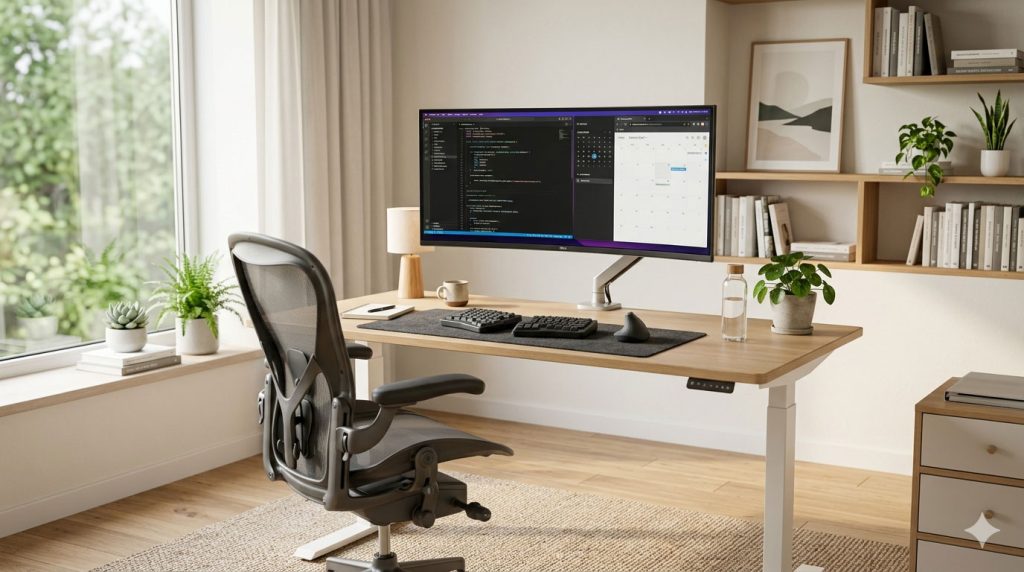
Podejście oparte na nauce do zapobiegania bólowi i maksymalizacji produktywności
Streszczenie
Globalne przejście na pracę zdalną przekształciło miliony domów w miejsca pracy, często bez odpowiednich rozwiązań ergonomicznych. Według Biura Statystyki Pracy (Bureau of Labor Statistics), schorzenia układu mięśniowo-szkieletowego stanowią 30% wszystkich przypadków urazów i chorób u pracowników. Ten kompleksowy poradnik przedstawia oparte na dowodach strategie tworzenia ergonomicznego biura domowego, które zapobiega bólowi, zmniejsza zmęczenie i zwiększa produktywność.
Najważniejsze wnioski:
- Prawidłowa wysokość monitora zmniejsza obciążenie szyi nawet o 32%
- Inwestycja w krzesło ergonomiczne zwraca się dzięki obniżeniu kosztów opieki zdrowotnej
- 30-60-minutowe przerwy w pracy przy biurku na stojąco optymalizują korzyści zdrowotne
- Pozycja klawiatury i myszy ma bezpośredni wpływ na ryzyko wystąpienia zespołu cieśni nadgarstka
- Jakość oświetlenia wpływa zarówno na zdrowie oczu, jak i na produktywność
Spis treści
- Zrozumienie ergonomii w miejscu pracy
- Przewodnik po wyborze niezbędnego sprzętu
- Optymalna konfiguracja biurka
- Wybór i regulacja krzesła
- Pozycjonowanie monitora i pielęgnacja oczu
- Ergonomia klawiatury i myszy
- Integracja biurka stojącego
- Oświetlenie i czynniki środowiskowe
- Strategie ruchu i przerwy
- Rozwiązania ergonomiczne przyjazne dla budżetu
- Często zadawane pytania
- Szybka lista kontrolna
Zrozumienie ergonomii w miejscu pracy
Czym jest ergonomia?
Ergonomia to dyscyplina naukowa zajmująca się zrozumieniem interakcji między ludźmi a innymi elementami systemu. W kontekście miejsca pracy koncentruje się na projektowaniu miejsc pracy i narzędzi dopasowanych do ludzkiego ciała, zamiast zmuszać ciało do adaptacji w źle zaprojektowanym środowisku.
Dlaczego ergonomia ma znaczenie dla pracowników zdalnych
Pracownicy zdalni stają w obliczu wyjątkowych wyzwań, z którymi często nie muszą się mierzyć pracownicy biurowi:
Typowe problemy związane z pracą zdalną:
- Wykorzystanie stołów kuchennych lub kanap jako stanowisk pracy
- Niewystarczające wsparcie krzesła przez meble w jadalni lub salonie
- Niewłaściwa wysokość monitora powoduje przeciążenie szyi
- Brak regulowanego sprzętu
- Wydłużone godziny pracy bez przerw
- Słabe warunki oświetleniowe
- Rozproszenia uwagi prowadzące do długotrwałego pozostawania w pozycji statycznej
Statystyki dotyczące wpływu na zdrowie:
- 45% pracowników zdalnych zgłasza nowy lub nasilony ból pleców
- 38% doświadcza zwiększonego dyskomfortu w szyi i ramionach
- 27% zgłasza zmęczenie oczu spowodowane niewłaściwym ustawieniem ekranu
- Pracownicy pracujący w złych warunkach ergonomicznych wykazują niższą produktywność
Analiza kosztów i korzyści
Inwestycja a zwrot:
| Obszar inwestycyjny | Średni koszt | Potencjalne oszczędności |
|---|---|---|
| Krzesło ergonomiczne | $200-600 | $500-2000/rok w ochronie zdrowia |
| Biurko stojące | $150-500 | Leczenie bólu pleców |
| Ramię monitora | $50-150 | Zapobiegnięto problemom z szyją |
| Klawiatura/Mysz | $50-150 | Uniknięcie leczenia RSI |
| Oświetlenie | $30-100 | Zmniejszone koszty zmęczenia oczu |
Przewodnik po wyborze niezbędnego sprzętu
Priorytet 1: Przewodniczący
Ergonomiczne krzesło to podstawa każdego domowego biura. Przeciętny pracownik biurowy siedzi przez 6-8 godzin dziennie, dlatego wybór krzesła jest kluczowy.
Podstawowe cechy krzesła:
- Regulowana wysokość siedziska
- Zasięg: 15–22 cale dla większości użytkowników
- Stopy powinny spoczywać płasko na podłodze
- Uda równolegle do podłoża
- Podparcie lędźwi
- Regulowana wysokość i głębokość
- Wspiera naturalną krzywiznę kręgosłupa
- Zapobiega przeciążeniom dolnej części pleców
- Regulacja głębokości siedziska
- Szerokość 2-4 palców między krawędzią siedziska a kolanem
- Zapobiega uciskowi ud
- Pasuje do nóg o różnej długości
- Podłokietniki
- Regulowana wysokość i szerokość
- Wyściełane dla wygody
- Pozwól, aby ramiona pozostały rozluźnione
- Odchylenie oparcia
- Zakres 90-135 stopni
- Blokowane pozycje
- Zmniejsza nacisk na dysk
Wybór krzesła według budżetu:
| Budżet | Zalecane funkcje | Przykładowe modele |
|---|---|---|
| Poniżej $150 | Podstawowa regulacja, siatka z tyłu | IKEA Markus, Staples Hyken |
| $150-400 | Pełna regulacja, podparcie lędźwiowe | Autonomiczny ErgoChair, Branch Verve |
| $400-800 | Materiały najwyższej jakości, szerokie możliwości regulacji | Steelcase Leap, Herman Miller Aeron |
| $800+ | Dożywotnia gwarancja, zaawansowana ergonomia | Herman Miller Embody, Steelcase Gesture |
Priorytet 2: Biurko
Zagadnienia dotyczące wysokości biurka:
Standardowa wysokość biurka (28-30 cali) sprawdza się u osób o średnim wzroście, ale może nie odpowiadać każdemu. Weź pod uwagę:
- Stałe biurko: Użyj półki na klawiaturę lub dostosuj wysokość krzesła za pomocą podnóżka
- Regulowane biurko:Idealny dla wielu użytkowników i przejść z pozycji siedzącej do stojącej
- Konwerter biurka:Opcja budżetowa dla istniejących biurek
Wymagania dotyczące głębokości biurka:
- Minimum 24 cale dla pojedynczego monitora
- 30+ cali dla dwóch monitorów lub laptopa i monitora
- Wystarczająca ilość miejsca na klawiaturę i myszkę w odpowiedniej odległości
Priorytet 3: Monitorowanie i wyświetlanie
Kryteria wyboru monitora:
- Rozmiar ekranu
- 24-27 cali – optymalny rozmiar do większości prac
- 32+ cale do projektowania lub pracy z danymi
- Weź pod uwagę odległość oglądania (wysokość ramienia)
- Rezolucja
- Minimalna rozdzielczość 1080p dla wyświetlaczy 24-calowych
- Zalecana rozdzielczość 1440p dla wyświetlaczy 27-calowych
- 4K do szczegółowej pracy wizualnej
- Typ panelu
- IPS: najlepsza dokładność odwzorowania kolorów i kąty widzenia
- VA: Dobry kontrast, przyjazny dla budżetu
- TN: Szybka odpowiedź, niższa jakość
- Możliwość regulacji
- Regulacja wysokości niezbędna
- Pochylenie w celu redukcji olśnienia
- Obrót w celu uzyskania orientacji pionowej
Optymalna konfiguracja biurka
Neutralna postawa
Osiągnięcie neutralnej postawy minimalizuje obciążenie mięśni, ścięgien i kości. To złoty standard ergonomii.
Głowa i szyja:
- Górna część monitora na wysokości oczu lub nieco poniżej
- Głowa oparta na ramionach
- Szyja w pozycji neutralnej, nie pochylona do przodu ani do tyłu
Ramiona i ramiona:
- Ramiona rozluźnione, nie uniesione ani nie pochylone
- Górne ramiona blisko ciała
- Łokcie pod kątem 90-110 stopni
- Przedramiona równolegle do podłogi
Nadgarstki i dłonie:
- Nadgarstki w pozycji neutralnej, nie zgięte w górę ani w dół
- Dłonie unoszące się nad klawiaturą
- Mysz na tym samym poziomie co klawiatura
Plecy i biodra:
- Dolna część pleców wspierana przez krzywiznę lędźwiową krzesła
- Biodra odsunięte do tyłu podczas siedzenia
- Lekkie odchylenie (100-110 stopni) zmniejsza nacisk na dysk
Nogi i stopy:
- Uda równolegle do podłogi
- Kolana pod kątem 90 stopni
- Stopy płasko na podłodze lub podnóżku
Zasada 90-90-90
Prosty schemat prawidłowego pozycjonowania:
- Pierwsze 90°: Kąt łokcia
- Drugie 90°: Kąt biodra
- Trzecie 90°: Kąt kolana
Choć jest to punkt wyjścia, badania wskazują, że lekkie odchylenie (100–110° w biodrach) zmniejsza nacisk na dyski kręgosłupa skuteczniej niż pozycja wyprostowana pod kątem 90°.
Wytyczne dotyczące odległości
| Część ciała do sprzętu | Zalecana odległość |
|---|---|
| Oczy do monitorowania | 20-26 cali (długość ramienia) |
| Ciało do klawiatury | 4-6 cali od krawędzi biurka |
| Mysz do klawiatury | Sąsiadujący, na tym samym poziomie |
| Uda do spodu biurka | 2-3 cale odstępu |
Wybór i regulacja krzesła
Regulacja krzesła krok po kroku
Krok 1: Wysokość siedziska
- Stań przed krzesłem
- Dostosuj siedzisko do pozycji tuż poniżej rzepki kolanowej
- Usiądź i sprawdź: stopy płasko, uda równolegle do podłogi
- Jeśli stopy nie sięgają podłogi, dodaj podnóżek
Krok 2: Głębokość siedziska
- Usiądź plecami do oparcia
- Sprawdź odstęp między krawędzią siedziska a kolanami
- Powinien pasować na 2-4 palce (około 2-4 cali)
- Jeśli to możliwe, dostosuj głębokość lub użyj poduszki lędźwiowej
Krok 3: Podparcie odcinka lędźwiowego
- Pozycja podparcia na poziomie linii pasa
- Dostosuj głębokość, aby wypełnić naturalną krzywiznę kręgosłupa
- Powinieneś czuć wsparcie bez presji
- Ponowna ocena po 30 minutach siedzenia
Krok 4: Podłokietniki
- Dostosuj wysokość tak, aby ramiona pozostały rozluźnione
- Przedramiona powinny spoczywać lekko, a nie dźwigać ciężar
- Szerokość powinna umożliwiać bliski dostęp do klawiatury
- Rozważ usunięcie podłokietników, jeśli uniemożliwiają one prawidłowe ustawienie
Krok 5: Naprężenie oparcia
- Dostosuj napięcie odchylenia, aby zapewnić płynny ruch
- Powinien wspierać odchylanie się do tyłu bez wysiłku
- Zablokuj w preferowanej pozycji (zalecane 100–110°)
Typowe błędy w krześle, których należy unikać
- Siedzenie zbyt wysoko: Powoduje nacisk na uda, stopy zwisają
- Podłokietniki są za wysokie:Podnosi ramiona, powoduje napięcie
- Brak podparcia lędźwiowego:Prowadzi do garbienia się i bólu pleców
- Siedzenie zbyt głębokie:Nacisk za kolanami, słabe krążenie
- Nigdy nie dostosowując:Jedno ustawienie nie pasuje na cały dzień
Pozycjonowanie monitora i pielęgnacja oczu
Zasada 20-20-20
Co 20 minut patrz przez 20 sekund na coś oddalonego o 6 metrów. Ta prosta praktyka znacznie zmniejsza zmęczenie oczu.
Monitoruj wysokość i odległość
Regulacja wysokości:
- Górna krawędź ekranu na wysokości oczu lub nieco poniżej
- Dla osób noszących okulary dwuogniskowe: obniż, aby uniknąć przechylenia szyi
- Środek ekranu 15-20 stopni poniżej poziomu oczu
Obliczanie odległości:
- Minimum: 20 cali (50 cm)
- Optymalnie: na długość ramienia (20-26 cali)
- Maksymalnie: 30 cali dla większych ekranów
Pochylenie monitora:
- Lekkie odchylenie do tyłu (10-20 stopni)
- Redukuje olśnienie
- Wygodniejsze do czytania
Konfiguracja dwóch monitorów
Konfiguracja obok siebie:
- Główny monitor bezpośrednio z przodu
- Monitor dodatkowy pod kątem 30 stopni
- Oba na tej samej wysokości
- Zminimalizowana odległość między monitorami
Pozycjonowanie podstawowe i drugorzędne:
- Umieść najczęściej używany monitor na środku
- Kąt drugiego monitora skierowany w stronę dominującego oka
- Rozważ użycie ramienia monitora, aby zapewnić elastyczność pozycjonowania
Redukcja zmęczenia oczu
Czynniki środowiskowe:
- Oświetlenie otoczenia
- Dopasuj jasność ekranu do oświetlenia w pomieszczeniu
- Unikaj jasnych okien z przodu i z tyłu
- Użyj oświetlenia zadaniowego do czytania dokumentów
- Ustawienia ekranu
- Włącz filtr światła niebieskiego (tryb nocny) wieczorem
- Dostosuj jasność do otoczenia
- Stosuj wysoki kontrast w pracach tekstowych
- Zwiększ rozmiar czcionki, aby zmniejszyć mrużenie oczu
- Redukcja olśnienia
- Ustaw monitor prostopadle do okien
- W razie potrzeby użyj matowej folii ochronnej na ekran
- Zainstaluj żaluzje lub zasłony, aby kontrolować światło
Ergonomia klawiatury i myszy
Pozycjonowanie klawiatury
Optymalne rozmieszczenie:
- Wyśrodkuj klawiaturę z korpusem (wyrównaj klawisz B z pępkiem)
- 4-6 cali od krawędzi biurka
- Opcjonalne pochylenie ujemne (przód wyżej niż tył)
- Utrzymuj nadgarstki w pozycji swobodnej, nie opieraj ich na ostrych krawędziach
Typy klawiatur ze względu na ergonomię:
| Typ | Korzyści | Najlepsze dla |
|---|---|---|
| Standard | Znajomy, niedrogi | Sporadyczne pisanie |
| Podział | Zmniejsza odchylenie łokciowe | Ciężkie maszynistki |
| Kompaktowy | Mysz bliżej ciała | Ograniczona przestrzeń na biurku |
| Mechaniczny | Dotykowe sprzężenie zwrotne, trwałość | Programiści, pisarze |
| Ergonomiczny zakrzywiony | Naturalna pozycja dłoni | Zapobieganie bólowi nadgarstka |
Ergonomia myszy
Wytyczne dotyczące pozycjonowania:
- Ten sam poziom co klawiatura
- Blisko ciała (w zasięgu ręki)
- Pozwól przedramieniu oprzeć się o powierzchnię biurka
- Przenieś się z ramienia, nie z nadgarstka
Typy myszy:
- Standardowa mysz
- Znajomy, niedrogi
- Wybierz rozmiar pasujący do dłoni
- Rozważ łączność bezprzewodową, aby zapewnić sobie elastyczność
- Mysz pionowa
- Pozycja uścisku dłoni zmniejsza pronację
- Zmniejsza ciśnienie w kanale nadgarstka
- Krzywa uczenia się 1-2 tygodnie
- Mysz z trackballem
- Stacjonarny, sterowany palcami
- Zmniejsza ruch nadgarstka
- Dobre do ograniczonej przestrzeni na biurku
- Panel dotykowy
- Wbudowany w laptopy
- Dostępne wersje zewnętrzne
- Nawigacja oparta na gestach
Skróty klawiaturowe
Zmniejsz użycie myszy za pomocą skrótów klawiaturowych:
Uniwersalne skróty:
- Ctrl+C/V/X: Kopiuj, Wklej, Wytnij
- Ctrl+Z/Y: Cofnij, Ponów
- Ctrl+A: Zaznacz wszystko
- Alt+Tab: przełączanie aplikacji
- Ctrl+F: Znajdź
Skróty przeglądarki:
- Ctrl+T: Nowa karta
- Ctrl+W: Zamknij kartę
- Ctrl+L: fokus na pasku adresu
- Spacja: Strona w dół
Integracja biurka stojącego
Korzyści z pracy w pozycji siedzącej i stojącej
Badania przeprowadzone przez Mayo Clinic i inne instytucje wykazują znaczące korzyści z naprzemiennego siedzenia i stania:
Korzyści zdrowotne:
- Zmniejszone ryzyko chorób układu krążenia
- Niższy poziom cukru we krwi po posiłkach
- Zmniejszony ból dolnej części pleców
- Lepsza świadomość postawy
- Zwiększone zużycie kalorii (dodatkowe 50-100 kalorii na godzinę)
Korzyści dla produktywności:
- Lepsze skupienie i czujność
- Zmniejszone popołudniowe zmęczenie
- Poprawiony nastrój i energia
- Lepsza współpraca na spotkaniach stałych
Opcje biurka stojącego
Biurko pełnowymiarowe do pracy na stojąco:
- Całkowita powierzchnia biurka dostosowuje się
- Najlepiej nadaje się do dedykowanych przestrzeni roboczych
- Zakres: $300-1000+
Konwerter biurka:
- Umieszcza się na istniejącym biurku
- Podnosi monitor i klawiaturę
- Zakres: $100-400
Rozwiązania DIY:
- Solidne pudełka lub półki
- Regulowane podnóżki meblowe
- Tymczasowe ustawienie stojące
Stosunek pozycji siedzącej do stojącej
Zalecany wzór:
- Stań przez 15-30 minut co godzinę
- Zacznij od krótszych okresów stania
- Stopniowo zwiększaj tolerancję stania
- Słuchaj swojego ciała
Błędy przy biurku stojącym
- Zbyt długie stanie:Powoduje ból nóg i stóp
- Słabe obuwie:Buty boso lub nie zapewniające odpowiedniego wsparcia
- Brak maty antyzmęczeniowej: Zwiększa zmęczenie stóp
- Monitor jest za niski:Te same zasady obowiązują podczas stania
- Blokowanie kolan:Utrzymaj lekkie zgięcie, przenieś ciężar
Oświetlenie i czynniki środowiskowe
Optymalna konfiguracja oświetlenia
Podejście do oświetlenia warstwowego:
- Oświetlenie otoczenia (ogólne)
- Oświetlenie górne lub lampy podłogowe
- Zapewnia ogólne oświetlenie
- Unikaj intensywnego światła fluorescencyjnego bezpośrednio nad głową
- Oświetlenie zadaniowe (skupione)
- Lampa biurkowa do pracy nad dokumentami
- Pozycja naprzeciwko dominującej ręki
- Preferowana regulowana jasność
- Oświetlenie akcentujące (opcjonalnie)
- Zmniejsza kontrast między ekranem a otoczeniem
- Oświetlenie odbiciowe za monitorem
- Tworzy komfortowe środowisko oglądania
Zarządzanie światłem naturalnym
Korzyści płynące ze światła naturalnego:
- Reguluje rytm dobowy
- Poprawia nastrój i czujność
- Zmniejsza zmęczenie oczu
- Zwiększa produktywność
Wytyczne dotyczące pozycjonowania:
- Biurko prostopadłe do okien (oświetlenie boczne)
- Unikaj okien znajdujących się bezpośrednio za lub przed
- Użyj żaluzji lub zasłon, aby ograniczyć olśnienie
- Weź pod uwagę orientację ekranu w ciągu dnia
Temperatura i jakość powietrza
Optymalny zakres temperatur:
- 68-72°F (20-22°C) dla większości pracowników
- Preferencje osobiste są różne
- Wyższe temperatury mogą zmniejszać czujność
Zagadnienia dotyczące jakości powietrza:
- Wentylacja zapobiega gromadzeniu się CO2
- Rośliny mogą poprawić jakość powietrza
- Rozważ oczyszczacz powietrza dla alergików
- Otwórz okna, jeśli to możliwe
Strategie ruchu i przerwy
Znaczenie ruchu
Siedzący tryb życia jest niezależnie związany ze zwiększonym ryzykiem śmiertelności, niezależnie od nawyków związanych z aktywnością fizyczną. Regularne przerwy w ruchu są niezbędne.
Zalecany harmonogram przerw
Mikroprzerwy (co 20–30 minut):
- 30-60 sekund ruchu
- Ćwiczenia oczu (zasada 20-20-20)
- Rozciąganie przy biurku
Krótkie przerwy (co 60–90 minut):
- 5-10 minut od biurka
- Spaceruj, rozciągaj się lub wykonuj lekkie ćwiczenia
- Nawadniaj się i korzystaj z toalety
Dłuższe przerwy (co 2-3 godziny):
- 15-30 minut
- Przerwa na posiłek lub znacząca przeprowadzka
- Zmień środowisko
Rozciąganie przy biurku
Rozciąganie szyi:
- Ucho do ramienia (przytrzymaj 15 sekund na każdą stronę)
- Przyciąganie brody (10 powtórzeń)
- Obroty szyi (powolne, kontrolowane)
Ramiona i górna część pleców:
- Przetaczanie ramion (do przodu i do tyłu)
- Rozciąganie ramion w poprzek ciała (po 15 sekund)
- Anioły ścienne (10 powtórzeń)
Dolna część pleców:
- Skręt kręgosłupa w pozycji siedzącej (na każdą stronę)
- Rozciąganie mięśni zginaczy bioder (stojąc)
- Kot-krowa przy krawędzi biurka
Nadgarstki i dłonie:
- Krążenia nadgarstkami (w każdym kierunku)
- Rozciąganie modlitewne (dłonie razem)
- Palec się rozsuwa i zamyka
Rozwiązania ergonomiczne przyjazne dla budżetu
Rozwiązania poniżej $50
| Przedmiot | Przybliżony koszt | Korzyść |
|---|---|---|
| Podstawka pod laptopa | $15-30 | Prawidłowa wysokość ekranu |
| Klawiatura zewnętrzna | $15-30 | Lepsza pozycja pisania |
| Poduszka lędźwiowa | $15-25 | Podparcie pleców |
| Podnóżek (zrobiony samodzielnie lub kupiony) | $10-25 | Krążenie nóg |
| Podstawka/stojak na monitor | $15-35 | Wyświetlacz na poziomie oczu |
Rozwiązania $50-150
| Przedmiot | Przybliżony koszt | Korzyść |
|---|---|---|
| Klawiatura ergonomiczna | $50-100 | Ustawienie nadgarstka |
| Mysz pionowa | $40-80 | Zmniejszona pronacja |
| Ramię monitora | $40-100 | Elastyczne pozycjonowanie |
| Mata antyzmęczeniowa | $30-60 | Komfort stania |
| Konwerter biurkowy (podstawowy) | $80-150 | Możliwość siedzenia i stania |
Alternatywy DIY
Podstawka pod monitor:
- Ułóż solidne książki
- Użyj drewnianych klocków
- Ponowne wykorzystanie regałów
Podnóżek:
- Solidne pudełko lub skrzynia
- Stare książki telefoniczne
- Klocek do jogi
Podstawka pod laptopa:
- Segregator lub książka
- Podkładka chłodząca ze stojakiem
- Stojak z drewna DIY
Często zadawane pytania
Ile czasu zajmuje przyzwyczajenie się do ergonomicznej konfiguracji?
Większość osób przyzwyczaja się do niego w ciągu 1-2 tygodni. Początkowy dyskomfort jest normalny, ponieważ ciało przyzwyczaja się do prawidłowej pozycji. Jeśli ból utrzymuje się dłużej niż 2 tygodnie, należy ponownie ocenić ustawienie lub skonsultować się ze specjalistą.
Czy drogie krzesło ergonomiczne jest warte swojej ceny?
Dla pracowników zdalnych pracujących w pełnym wymiarze godzin, spędzających ponad 40 godzin tygodniowo przy biurku, wysokiej jakości krzesło ergonomiczne to opłacalna inwestycja. Koszty opieki zdrowotnej związanej z bólem pleców, przeciążeniem karku i powiązanymi problemami często przewyższają cenę krzesła. Budżet $200-500 dolarów na dobre krzesło ergonomiczne dla początkujących.
Czy mogę wykorzystać do pracy kanapę lub łóżko?
Sporadyczne korzystanie jest dopuszczalne, ale regularne leżenie na kanapie lub w łóżku prowadzi do nieprawidłowej postawy i bólu. W razie potrzeby należy korzystać z biurka na kolanach, w miarę możliwości utrzymywać neutralną pozycję ciała i ograniczyć czas trwania do 2 godzin.
Jak mogę sprawdzić, czy mój monitor znajduje się na właściwej wysokości?
Górna krawędź ekranu powinna znajdować się na wysokości oczu lub nieco poniżej. Siedząc wygodnie z plecami opartymi o krzesło, powinieneś móc czytać ekran bez znacznego pochylania głowy w górę lub w dół.
Jaka jest najlepsza pozycja klawiatury i myszy?
Obie ręce powinny być na tym samym poziomie, pozwalając łokciom pozostać blisko ciała pod kątem 90-110 stopni. Nadgarstki powinny pozostać w pozycji neutralnej (niezgięte), a Ty powinieneś móc sięgnąć do obu rąk bez rozciągania.
Jak często powinienem robić przerwy?
Stosuj zasadę 20-20-20 dla oczu (co 20 minut). Jeśli chodzi o ruch, staraj się stać lub chodzić co 30-60 minut. Nawet 1-2 minuty ruchu przynoszą korzyści.
Czy praca przy biurku stojącym jest rzeczywiście korzystna?
Badania potwierdzają, że praca na stojąco przy biurku zmniejsza ból pleców i poprawia koncentrację. Jednak stanie przez cały dzień nie jest rozwiązaniem – optymalne korzyści zapewnia naprzemienne siedzenie i stanie.
Co powinienem zrobić, jeśli odczuwam już ból pleców lub szyi?
- Oceń swoją obecną konfigurację pod kątem wytycznych ergonomicznych
- Wprowadź natychmiastowe zmiany w problematycznych obszarach
- Wprowadź regularne rozciąganie i ruch
- Rozważ konsultację z fizjoterapeutą lub ergonomistą
- Nie ignoruj uporczywego bólu – zasięgnij porady lekarza
Szybka lista kontrolna
Codzienna weryfikacja konfiguracji
- Wysokość krzesła pozwala na ustawienie stóp płasko na podłodze
- Podparcie lędźwiowe umieszczone na linii pasa
- Górna część monitora na wysokości oczu lub poniżej
- Monitoruj w odległości wyciągniętej ręki
- Klawiatura wyśrodkowana z korpusem
- Mysz obok klawiatury, na tym samym poziomie
- Łokcie pod kątem 90-110 stopni
- Nadgarstki w pozycji neutralnej
- Oświetlenie odpowiednie, bez olśnienia
- Zrób pierwszą przerwę w ciągu 60 minut
Ocena tygodniowa
- Sprawdź każdy nowy ból lub dyskomfort
- Dostosuj konfigurację na podstawie opinii
- Czysty sprzęt (klawiatura, mysz, ekran)
- Sprawdź zarządzanie kablami
- Oceń produktywność i komfort
Miesięczna ocena
- Kompleksowy przegląd konfiguracji
- Kontrola konserwacyjna sprzętu
- Rozważ ulepszenia, jeśli to konieczne
- Ocena długoterminowego komfortu i zdrowia
- Aktualizacja przerw i rutyny ruchu
Wniosek
Stworzenie ergonomicznego domowego biura to inwestycja w zdrowie, komfort i produktywność. Zacznij od podstaw: odpowiedniego krzesła, odpowiedniej wysokości biurka i prawidłowego ustawienia monitora. Dodaj ergonomię klawiatury i myszki, zadbaj o regularne przerwy w ruchu i zoptymalizuj swoje środowisko pracy.
Pamiętaj, że ergonomia to nie jednorazowe rozwiązanie, ale proces ciągły. Słuchaj swojego ciała, dostosowuj je w razie potrzeby i priorytetyzuj ruch w ciągu całego dnia pracy. Czas i zasoby zainwestowane w prawidłową ergonomię zaowocują zmniejszeniem bólu, zwiększoną produktywnością i lepszym ogólnym stanem zdrowia.
Zacznij już dziś:
- Oceń swoją obecną konfigurację, korzystając z tego przewodnika
- Zidentyfikuj 3 najważniejsze obszary wymagające poprawy
- W miarę możliwości wprowadź natychmiastowe zmiany
- Zaplanuj inwestycje na większe ulepszenia
- Wyrób nawyki przerw w ruchu
- Dokonuj ponownej oceny co tydzień i dostosuj w razie potrzeby
Zastrzeżenie: Niniejszy poradnik zawiera ogólne informacje dotyczące ergonomii. W przypadku konkretnych problemów zdrowotnych lub uporczywego bólu należy skonsultować się z pracownikami służby zdrowia, w tym lekarzami, fizjoterapeutami lub certyfikowanymi ergonomistami.
Ostatnia aktualizacja: kwiecień 2026 r.